⭐ Terv- és jelölő varázsló — feltöltöd a saját képedet (alaprajz, autó, gép, terület — bármi), ráteszed a saját jeleidet és jelöléseidet → nyomdakész, jelölt PDF, CAD nélkül. Pl. autó kárfelvételi lap, gép-állapot, helyszínrajz — vagy menekülési terv szabványos jelkészlettel.
Külön útmutató a varázslóhoz →(Solo csomagtól)
1. Regisztráció és belépés
1.1 Regisztráció
Menj a https://tuzkempro.hu oldalra
Kattints a fejlécen az „Ingyen regisztráció" gombra (jobb felső sarok)
Add meg az email címedet és válassz erős jelszót (min. 8 karakter, kis- és nagybetű, szám)
7 napos ingyenes próbaidőszakot kapsz — bankkártya megadása NEM szükséges
Erősítsd meg az email-címedet a kapott aktivációs linken keresztül
1.2 Belépés
A https://app.tuzkempro.hu címen érheted el az appot
Belépéskor email + jelszó
SSO: ha már bejelentkeztél a tuzkempro.hu-n, az app.tuzkempro.hu automatikusan beléptet
Elfelejtett jelszó: a belépő képernyőn „Elfelejtett jelszó?" link → új jelszó az email-edben
1.3 Első bejelentkezéskor
Automatikusan elindul az oktató segéd (Onboarding) — 12 lépésben végigvezet
Megnézheted később bármikor: a fejléc jobb oldalán a ? ikon-ra kattintva
2. Beállítások
A Beállítások menüt a fejléc jobb oldalán a ⚙ fogaskerék-ikonnal éred el. Ez az első és legfontosabb lépés — itt rögzítheted azokat az adatokat, amelyek a jegyzőkönyvek fejlécében automatikusan megjelennek.
2.1 Saját adatok (Inspector blokk)
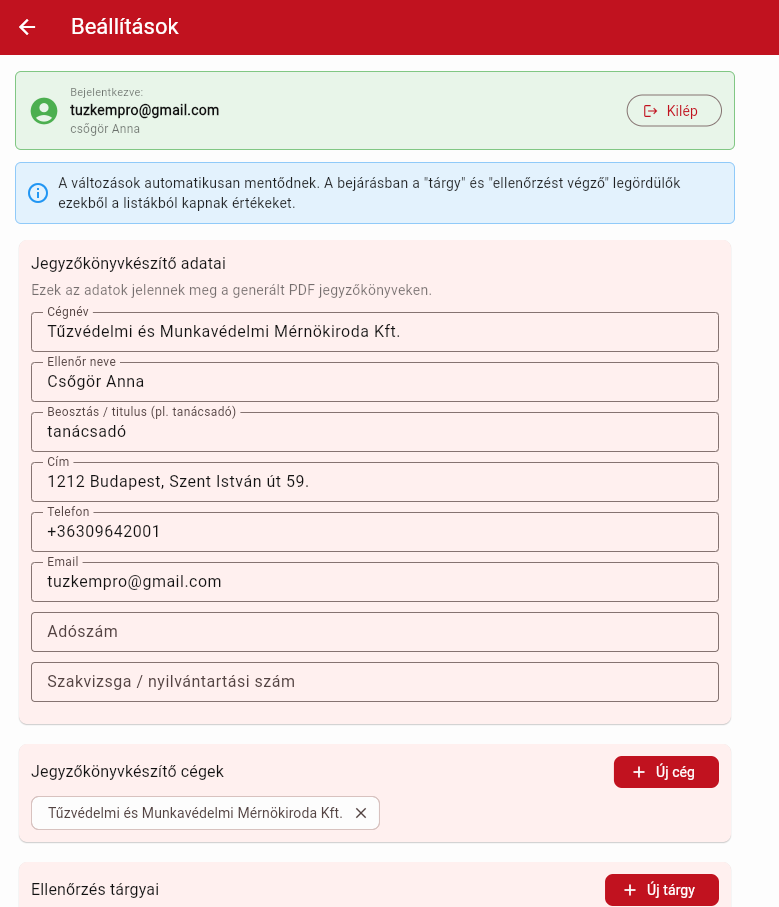
A Beállítások képernyő tetején a „Jegyzőkönyvkészítő adatai" blokkban töltöd ki azokat az adatokat, amelyek minden új jegyzőkönyv fejlécén megjelennek.
Mező
Mit ad meg
Hol jelenik meg
Cégnév
Az ellenőrző cég neve
PDF/Word fejléc bal felső sarok
Ellenőr neve
A te neved
PDF/Word és aláírási sor
Beosztás / titulus
pl. „tűzvédelmi szakember"
Aláírási sor
Cím
Székhely
PDF láb
Telefon, Email
Elérhetőségek
PDF láb
Adószám
Cég adószáma
PDF láb
Nyilvántartási szám
Pl. MMK-azonosító, BM-igazolvány
PDF láb
Tipp: ha az „Ellenőrző cég neve" mezőt kitöltöd, az új bejárásokon automatikusan ez kerül a fejlécbe.
2.2 Saját aláírás
Aláírás kártya: itt felveheted a saját aláírásodat
3 mód: ujjal/egérrel rajzolod, képet töltesz fel, vagy szöveggel adsz meg
Csapatfunkciónál minden csapattag a SAJÁT aláírását használja (workspace-szinten NEM közös)
A felvett aláírás minden bejáráson automatikusan megjelenik a véglegesítéskor
2.3 Cégek logói (akár 3 különböző)
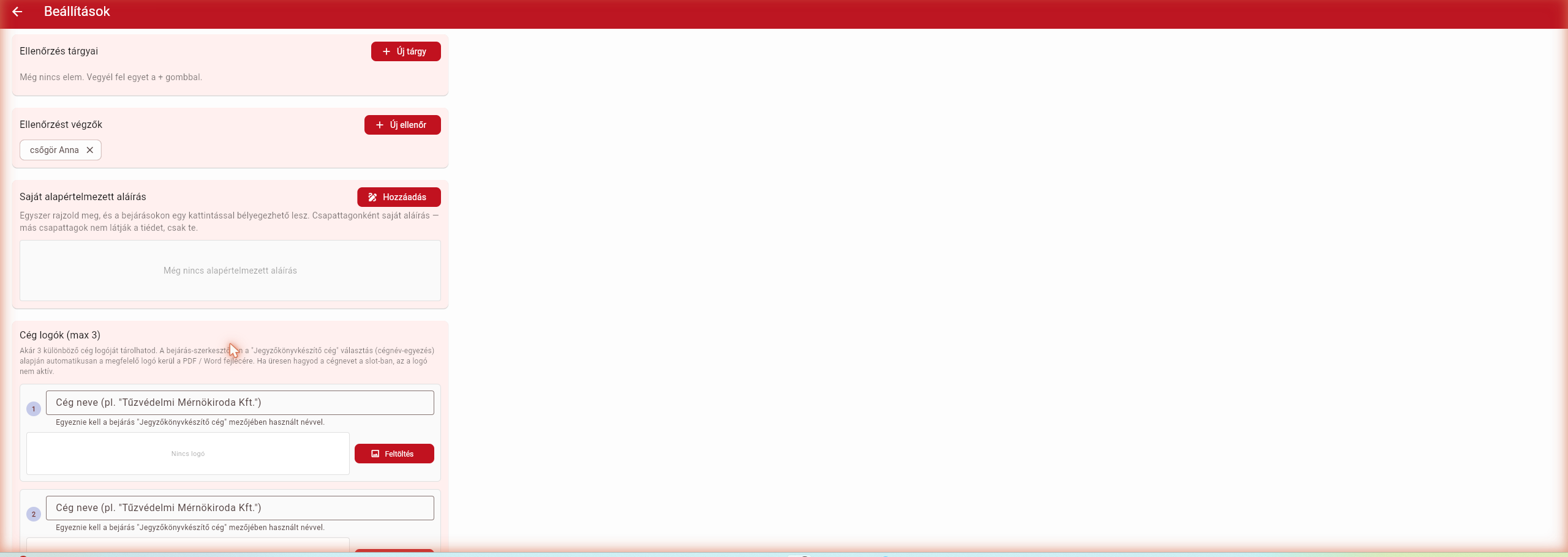
Cég logó kártya — 3 slot, mindegyikbe egy cég logó + a cég neve
A bejárás véglegesítésekor az app automatikusan azt a logót használja, amelynek neve egyezik az „Ellenőrző cég" mezővel
Ideális ha több ellenőrző cég nevében dolgozol (pl. saját Kft. + alvállalkozóként más Kft. néven)
A „Saját alapértelmezett aláírás" alatt a 3 különböző „Cég logó" slot — mindegyiknél megadod a cég nevét + feltöltesz egy logó-képet.
2.4 Gyakori résztvevők
Gyakori résztvevők kártya — gyakran visszatérő nevek (pl. telephely-vezetők, ügyvezetők)
Bejáráskor egy kattintással kiválaszthatóak (nem kell minden alkalommal újra felvenni a nevet)
3. Szakma-testre szabás
A „Kockázat" szó és a szintek nem mindenkinek ugyanazok — van, akinek mind az 5 fokozat kell, másnak elég 2-3. Az app átnevezhetővé teszi a „Kockázat" szót és a szinteket, és azt is beállíthatod, hány szintet használsz (2/3/4/5).
3.1 Beállítás
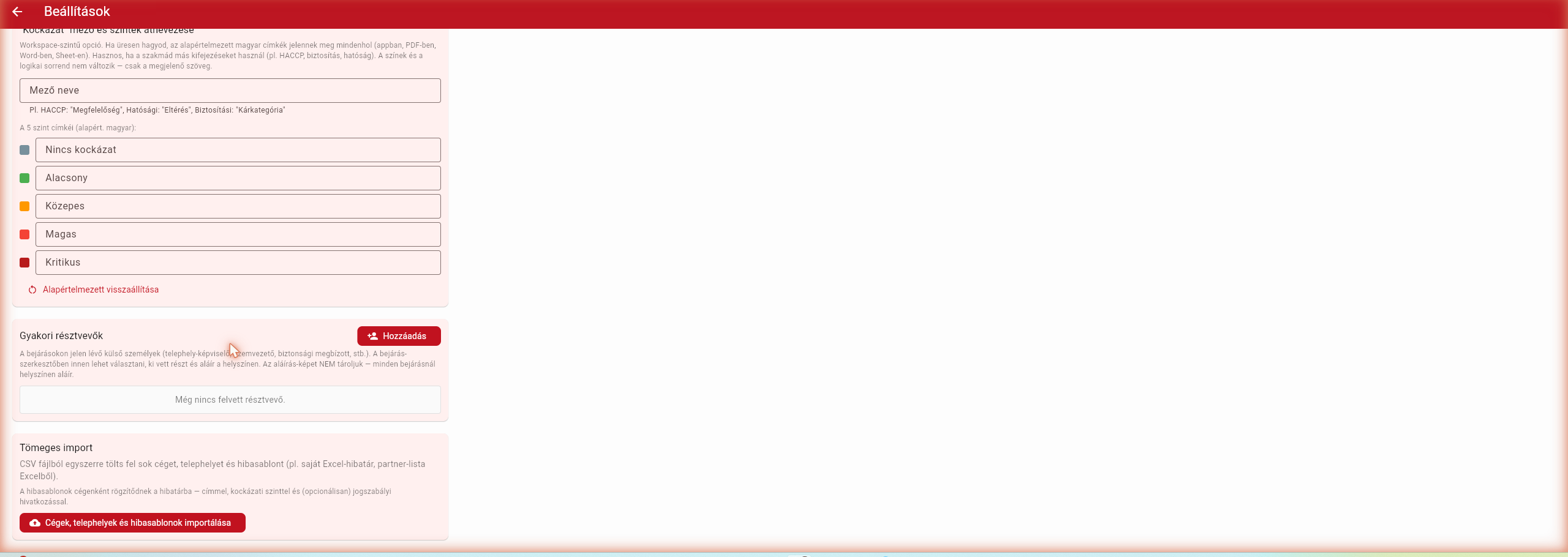
Beállítások → görgess le → „…mező és szintek átnevezése" kártya
Felső mező: átnevezed a „Kockázat" szót (pl. „Megfelelőség")
Pipa minden szint mellett: bejelölöd, MELY szinteket használod — a többit kikapcsolod, ha kevesebb is elég (pl. csak 3-at). Csak a bekapcsolt szintek jelennek meg a hiba-felvételnél.
Átnevezés (opcionális): a bekapcsolt szinteket saját szöveggel láthatod el — a színes ikon megmarad, csak a szöveget írod át.
Példa egy 3 szintű skálára (bármely szakmához, megnevezés nélkül): 🟢 „Megfelelő", 🟡 „Részben megfelelő", 🔴 „Nem megfelelő" — a többi szintet egyszerűen kikapcsolod. A „Nem releváns" mindig elérhető marad (ezt választod, ha az adott hibához nem tartozik kockázati szint).
Példatár szakmánként — a „Kockázat" szó és az 5 szint címkéje szabadon átírható. Néhány tipikus változat (a színek és a sorrend nem változnak, csak a szöveg):
Szakma
A „Kockázat" szó helyett
Az 5 szint (példa — szabadon átírható)
Tűz- / munkavédelem (alap)
Kockázat
⚪ Nincs · 🟢 Alacsony · 🟡 Közepes · 🟠 Magas · 🔴 Kritikus
HACCP / élelmiszer-biztonság
Megfelelőség
Megfelelő · Javaslat · Kisebb eltérés · Súlyos eltérés · Kritikus pont (CCP)
ISO audit
Megfelelőség
Megfelelő · Megfigyelés (észrevétel) · Fejlesztési lehetőség · Kisebb nemmegfelelőség · Nagyobb (súlyos) nemmegfelelőség
Hatósági ellenőr
Eltérés
Nincs eltérés · Csekély · Lényeges · Súlyos · Azonnali intézkedés
Biztosítási kárszakértő
Kárkategória
Nincs kár · Csekély · Mérsékelt · Jelentős · Totálkár
Műszaki ellenőr (építőipar)
Hiba / Eltérés
Megfelelő · Apró eltérés · Hiányosság · Súlyos hiányosság · Munkaleállítás
Nem kötelező mind az 5 szint — akinek elég 2-3, kikapcsolja a többit (lásd fent). A „Nem releváns" mindig elérhető marad.
3.2 Hol érvényesül
A módosítás MINDENHOL megjelenik egyszerre:
A bejárás-szerkesztő dropdown-jában
A PDF/Word jegyzőkönyvben
A naptár-emlékeztetőben
A Hibatár képernyőn
3.3 A „hiba" szó átnevezése
A „hiba" szó sem mindenkinek passzol — van, aki „Hiányosság"-ot, „Eltérés"-t vagy „Megállapítás"-t mond. Ezt is egy helyen átírhatod.
Beállítások → Szakma-testre szabás → „A »hiba« szó" mező
Alapértelmezett: „Megállapítás" (ha üresen hagyod, ez marad)
Írd be a sajátodat (pl. „Hiányosság", „Eltérés") — élőben, külön mentés nélkül frissül
Hol jelenik meg a beállított szó: a hiba-felvevő ablakban (Új…, szerkesztés, törlés), a bejárás tétel-listájának fejlécében, a PDF és Word jegyzőkönyvben, valamint a vezérlőpult mutatóin és a cég-kártyák jelvényein.
Néhány összetett/többes számú megnevezés (pl. a „Hibatár" sablon-könyvtár neve) magyar nyelvtani okból „hiba" marad — ott a saját szavad ragozott alakja döcögősen hangzana. A lényegi és a kliens felé menő helyeken viszont a beállított szó jelenik meg.
3.4 Visszaállítás
Ugyanezen a kártyán: „Alapértelmezett visszaállítása" gomb — egy kattintással visszaadja a magyar alap szavakat
4. Cégek és telephelyek felvétele
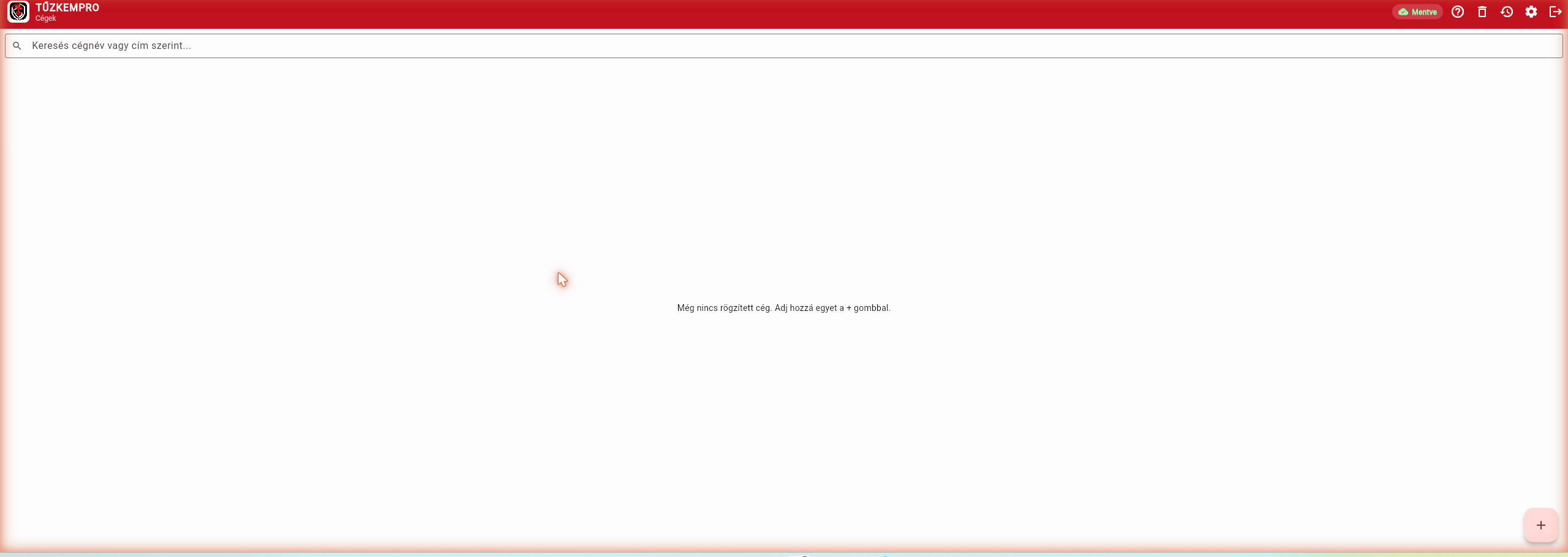
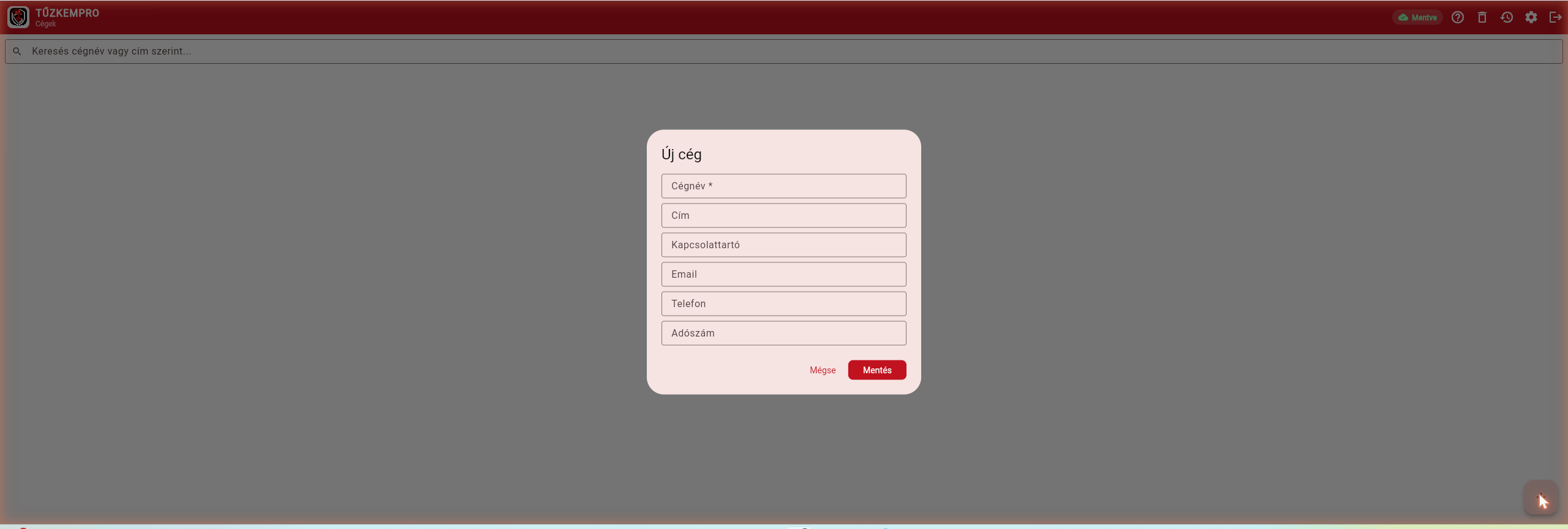
Új fiók indulásakor a Cégek listája üres. Az ide tartozó cégek (partnerek, ügyfelek) a jobb alsó piros + gombbal vagy a tömeges importtal vihetőek fel.
A + gombra kattintva felugró „Új cég" dialógusban csak a Cégnév kötelező. Mentés után a cég azonnal megjelenik a listán.
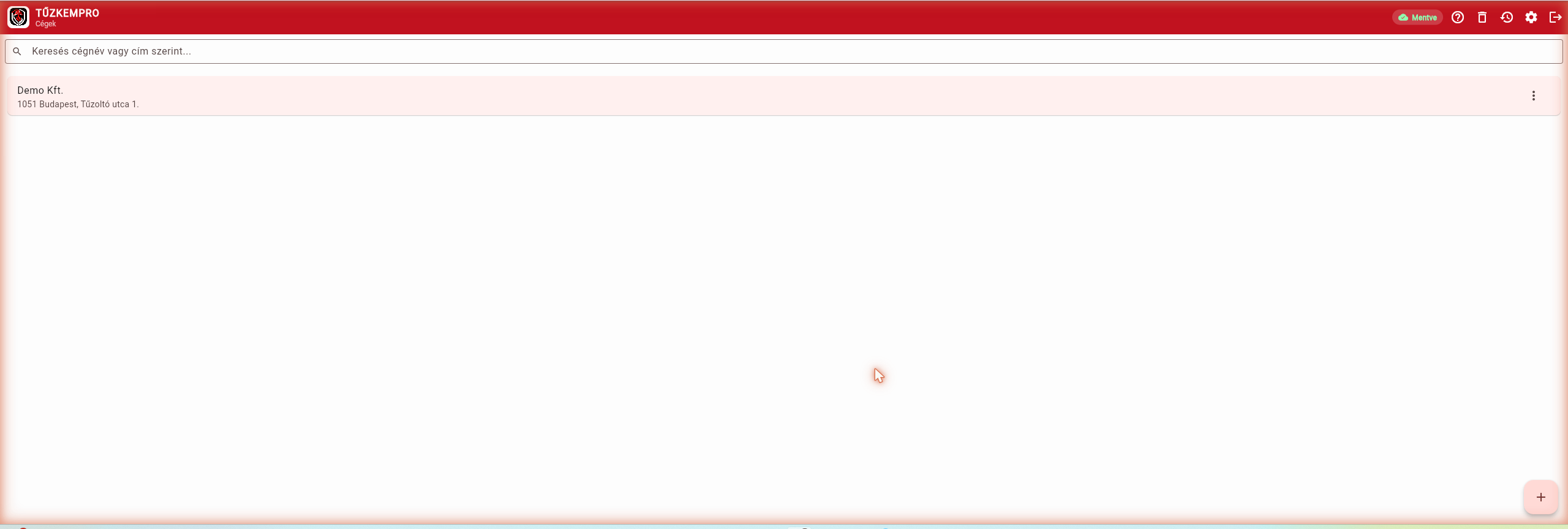
Mentés után a cég megjelenik a listán a címmel együtt. Több cég esetén a felső keresősáv (cégnévben és címben) gyorsan szűri őket.
4.2 Telephely felvétele egy céghez
Nyisd meg a céget (kattints a sorra)
Jobb alul a + gomb → új telephely
Kötelező: telephely neve
Opcionális: cím, megjegyzés
Egy céghez tetszőleges számú telephely tartozhat (pl. raktár, iroda, üzem)
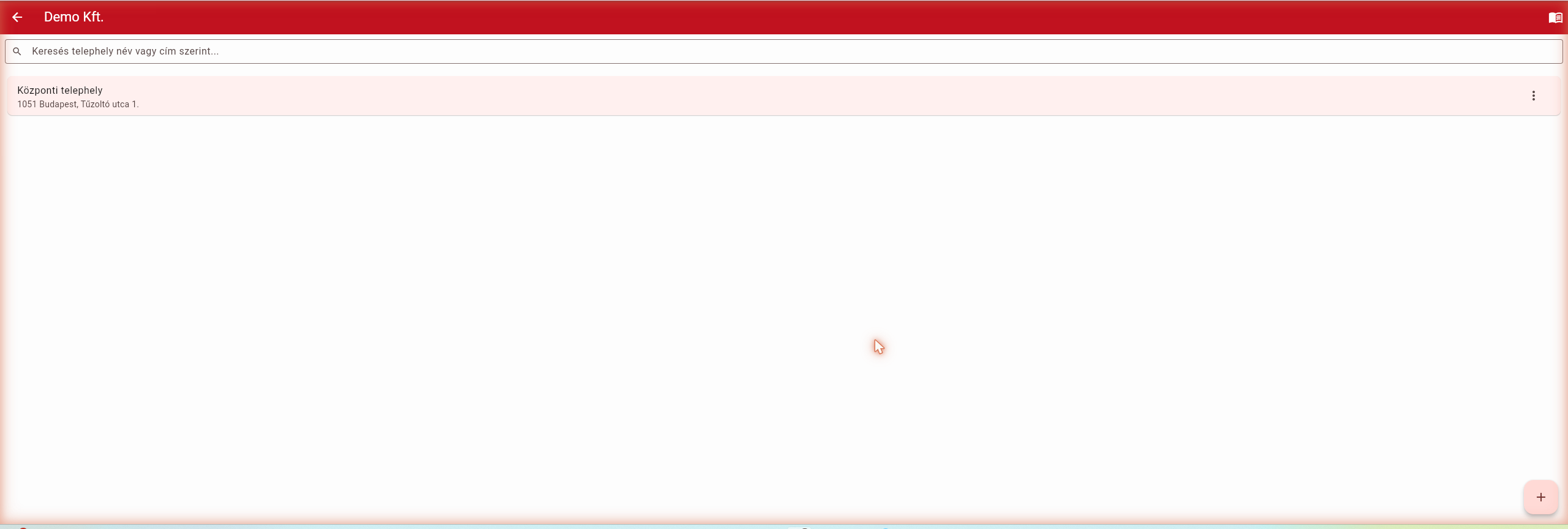
Egy céghez tetszőleges számú telephely tartozhat. A telephely az a hely, ahol a tényleges helyszíni ellenőrzést végzed.
4.3 Keresés
A Cégek listán felül a kereső sáv — cégnévben és címben keres egyszerre
Telephelyek listán hasonlóan
5. Tömeges import (CSV — Excelből menthető)
Ha sok cég, telephely vagy hibasablon van táblázatban (Excel / Google Sheets), egyszerre feltöltheted — CSV-be mentve (lásd a lépéseknél). 200 sor kb. 1 perc.
5.1 Hol éred el
Beállítások → „Cégek, telephelyek és hibasablonok importálása" gomb
5.2 Lépésről lépésre
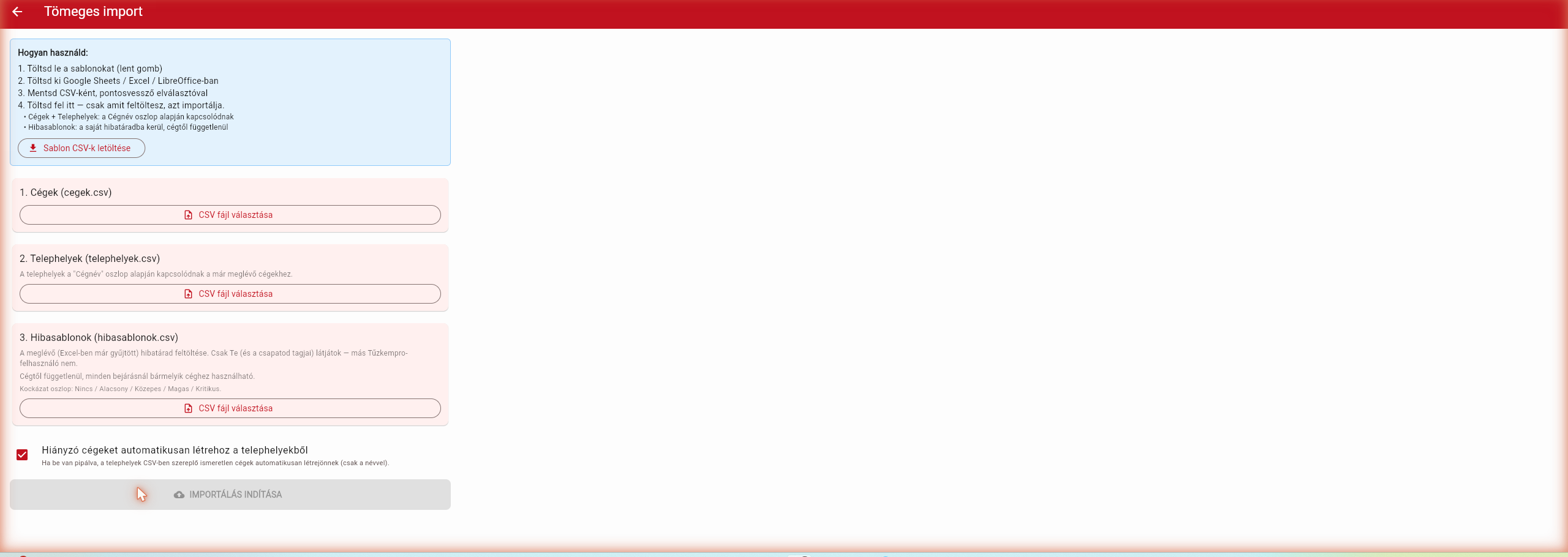
A Tömeges import képernyő felépítése: a kék dobozban a 4 lépéses használati útmutató + a sablon CSV-k letöltése gomb. Alatta 3 különálló feltöltő szekció (Cégek, Telephelyek, Hibasablonok). A szürke „IMPORTÁLÁS INDÍTÁSA" gomb csak fájl feltöltése után válik aktívvá — ezt KÜLÖN meg kell nyomni!
Sablon CSV-k letöltése gomb a kék instrukciós dobozban → 3 fájl jön le:
- cegek_sablon.csv — cégek listája
- telephelyek_sablon.csv — telephelyek (a Cégnév oszlop alapján kapcsolódnak)
- hibasablonok_sablon.csv — a saját hibatáradba kerülő sablonok
Kitöltés Excelben / Google Sheets-ben / LibreOffice-ban
⚠ FONTOS: a screen ALJÁN lévő piros „IMPORTÁLÁS INDÍTÁSA" gombot KÜLÖN meg kell nyomni — különben csak az előnézet látszik, a tényleges importálás nem indul el!
Sikeres status: zöld dobozban megjelenik a ✅ Sikeres: N cég, M telephely, K hibasablon üzenet
F5 a Hibatár-képernyőn — látszik az új sablon
5.3 Hibasablon-CSV részletei
Oszlopok (5 darab):
Oszlop
Kötelező?
Példa
Cím
✓
„Tűzoltó készülék felülvizsgálata lejárt"
Leírás
—
„A felülvizsgálat dátuma túllépte a 12 hónapot."
Kockázat
—
Magas (vagy: Nincs / Alacsony / Közepes / Magas / Kritikus)
Kategória
—
„Tűzvédelem"
Jogszabályi hivatkozás
—
„54/2014. (XII. 5.) BM r. 204. §"
Új hibánál az alapérték: „Nem releváns" — ilyenkor a hibához nem tartozik kockázati szint, és a jegyzőkönyvben sem jelenik meg. Ha kell, a legördülőből választasz szintet.
FONTOS adatvédelem: a feltöltött hibasablonok a TE (és a csapatod tagjainak) saját hibatáradba kerülnek. Más Tűzkempro-felhasználó NEM látja. Cégtől függetlenül elérhetők — bármelyik bejárásnál, bármelyik céghez beemelheted őket.
5.4 Cég auto-create
Pipa: „Hiányzó cégeket automatikusan létrehoz a telephelyekből"
Ha a telephelyek CSV-ben olyan cégnév szerepel, ami még nincs az adatbázisban, automatikusan létrehoz egy cég-rekordot (csak a névvel)
6. Hibatár
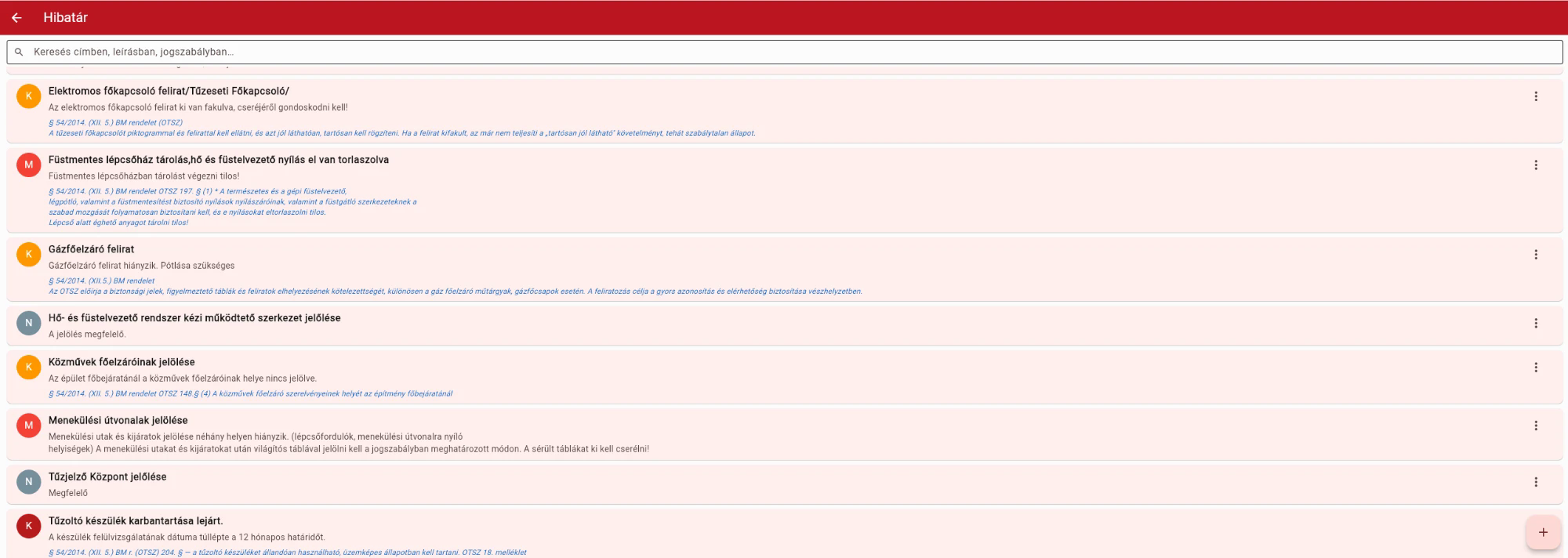
A Hibatár a visszatérő hibák gyűjteménye — pl. lejárt tűzoltó készülék, eltorlaszolt menekülési útvonal stb. Bejáráskor egy kattintással felveheted ezeket a sablonokat az aktuális bejárásba.
A Hibatár képernyő: minden sablonnál cím + leírás + jogszabályi hivatkozás + színes kockázati ikon. Kategória szerint csoportosítva.
6.1 Hol éred el
Főképernyő tetején a „Hibatár" gomb
Vagy a bejárás-szerkesztőben az „Új hiba" → „Sablon választása" dialógus
6.2 Új sablon felvétele
Hibatár képernyőn jobb alul + gomb
Mezők: Cím (kötelező), Leírás, Kategória, Jogszabályi hivatkozás, Alapértelmezett kockázat
Mentés után azonnal megjelenik a listán
6.3 Kereső
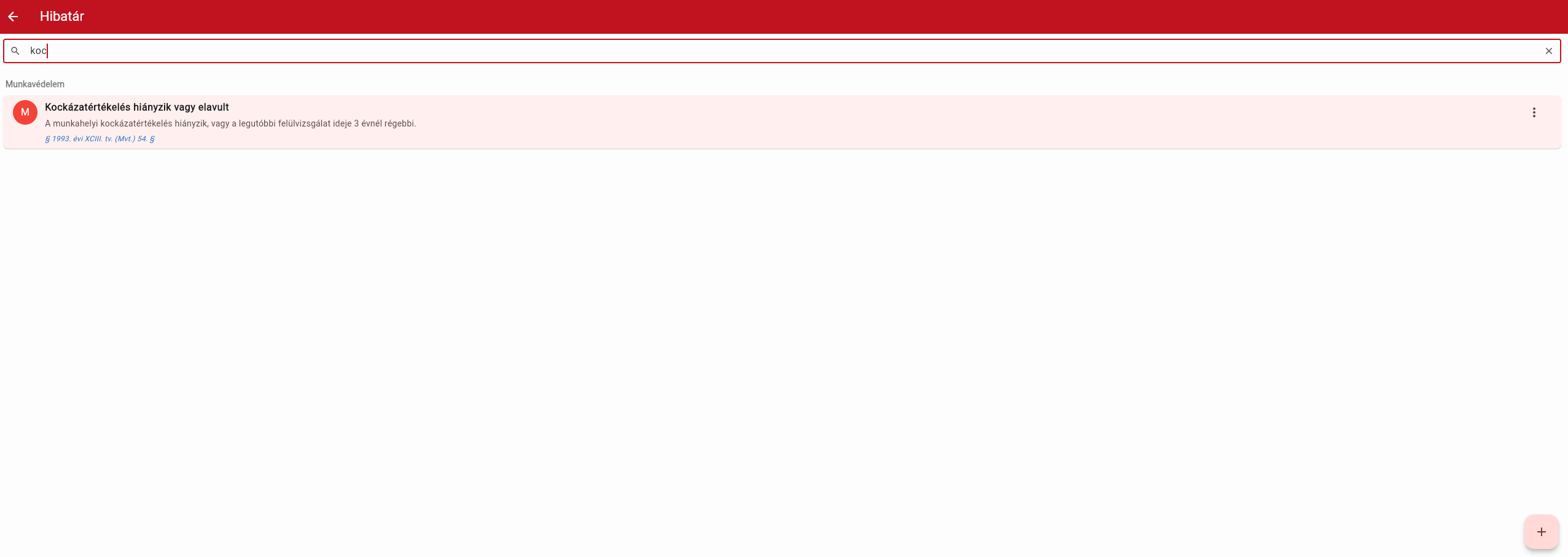
A Hibatár képernyő tetején kereső sáv — címben, leírásban, jogszabályban és kategóriában keres EGYSZERRE
× ikonnal törölheted a keresést
A kereső használata: bármelyik mezőben szereplő szövegre szűr. Itt egy konkrét kereső-példa látszik a Hibatár-listán.
6.4 Csoportosítás
A sablonok automatikusan csoportosulnak a Kategória szerint (vagy „Egyéb" ha üres a kategória)
6.5 Szerkesztés / törlés
Sablon sorának végén a ⋮ menü → Szerkesztés vagy Törlés
KRITIKUS GARANCIA: ha törölsz egy sablont, a már felvett bejárás-hibák megmaradnak a teljes szövegükkel — a sablon csak a Hibatárból tűnik el (az új-hiba dialógus már nem kínálja fel)
6.6 Automatikus felvétel
Amikor egy bejárás véglegesítésénél új hibát rögzítesz (NEM sablonból), az app megkérdezi, hogy felvegyük-e a Hibatárba is — így legközelebb sablonként már ott lesz
7. Bejárás
7.1 Indítás
Cég → telephely → jobb alul + gomb → „Új bejárás"
Két opció:
- Új, üres bejárás
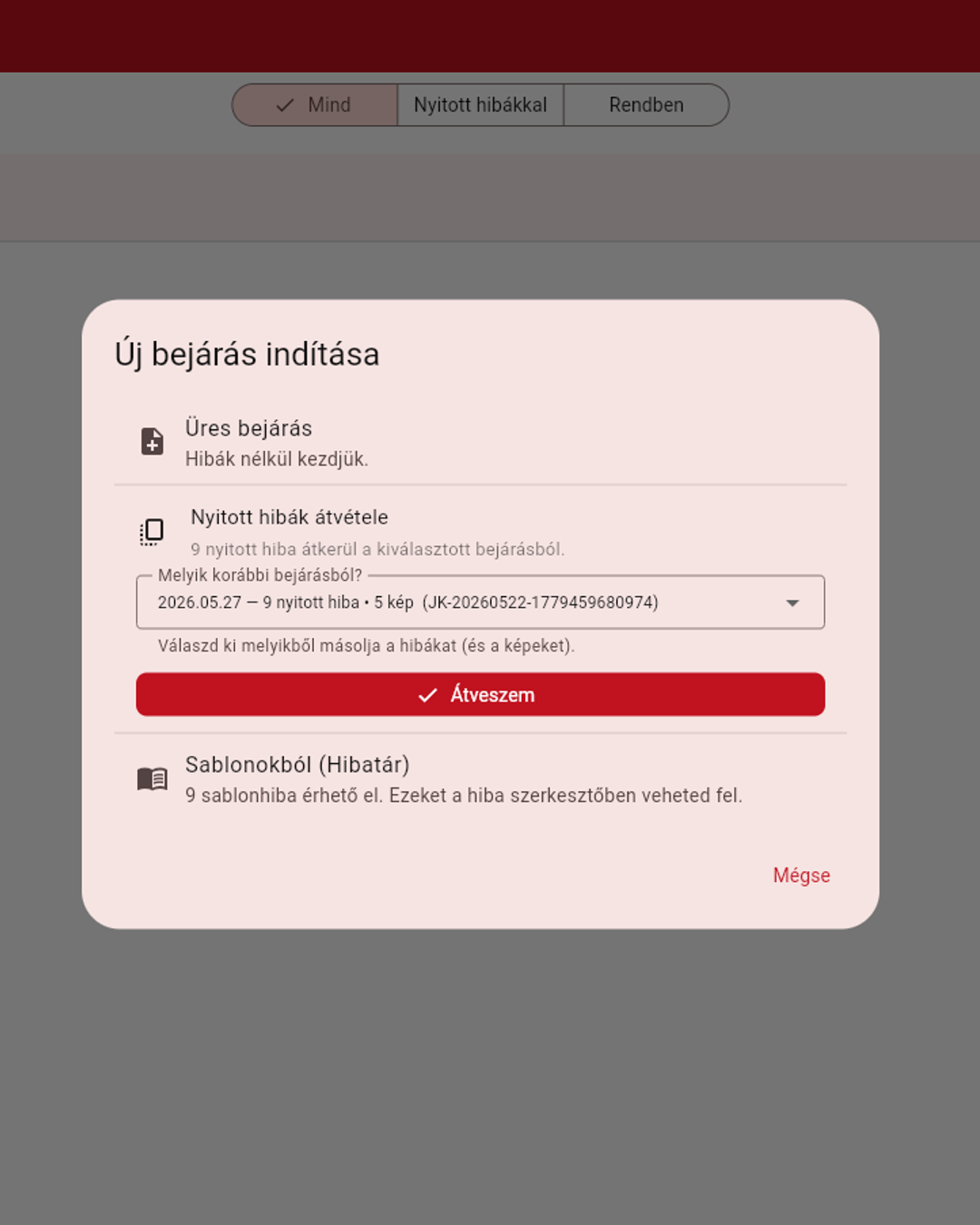
- Korábbi bejárás folytatása — az utóbbi 5 bejárás közül választhatsz, és a NYITOTT (nem lezárt) hibák átkerülnek az új bejárásra a fényképekkel és jogszabály-hivatkozással együtt
A „Korábbi bejárás folytatása" mellett látszik a fényképszám is — könnyebben felismered melyik volt a komplett, melyik üres
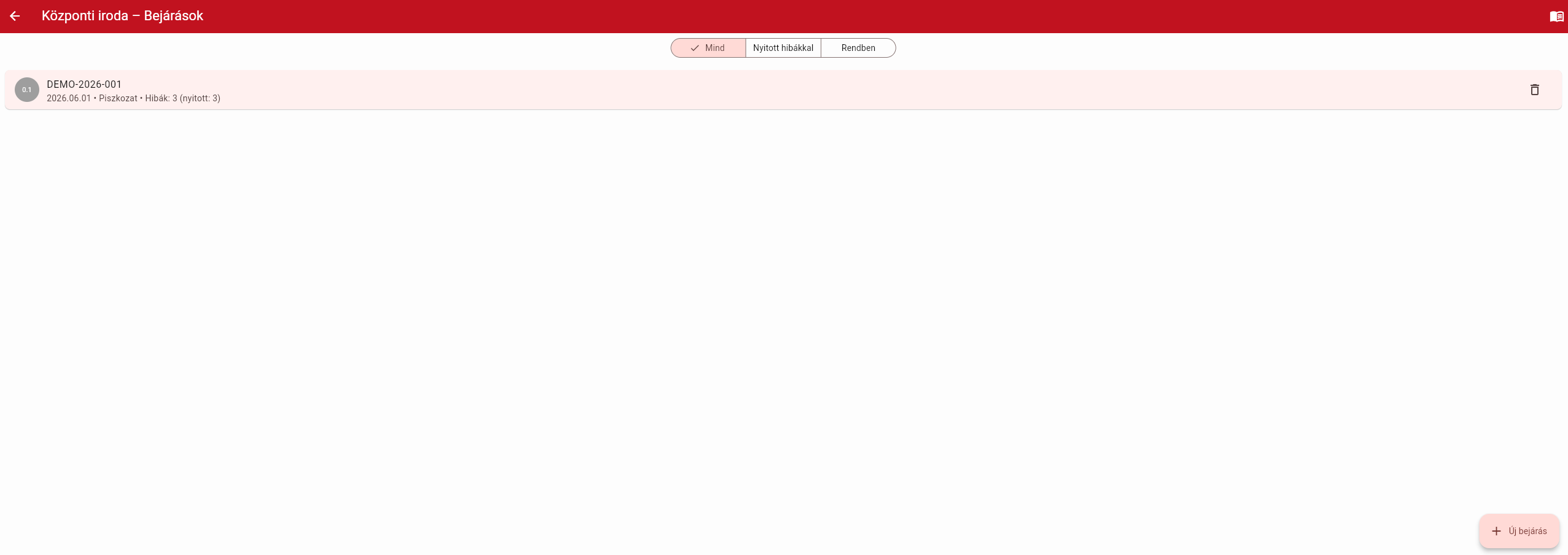
A telephely bejárás-listája: minden bejárás jegyzőkönyvszám + dátum + állapot (Piszkozat / Véglegesítve). Új bejárás létrehozásakor automatikusan generálódik a jegyzőkönyvszám, és Piszkozat állapotban indul.
7.2 Bejárás fejléc-adatok
Dátum (alapból ma)
Ellenőrzés tárgya (pl. „Tűzvédelmi szemle", „Munkavédelmi felmérés", „HACCP audit")
Ellenőrző cég (alapból a Beállításokban megadott)
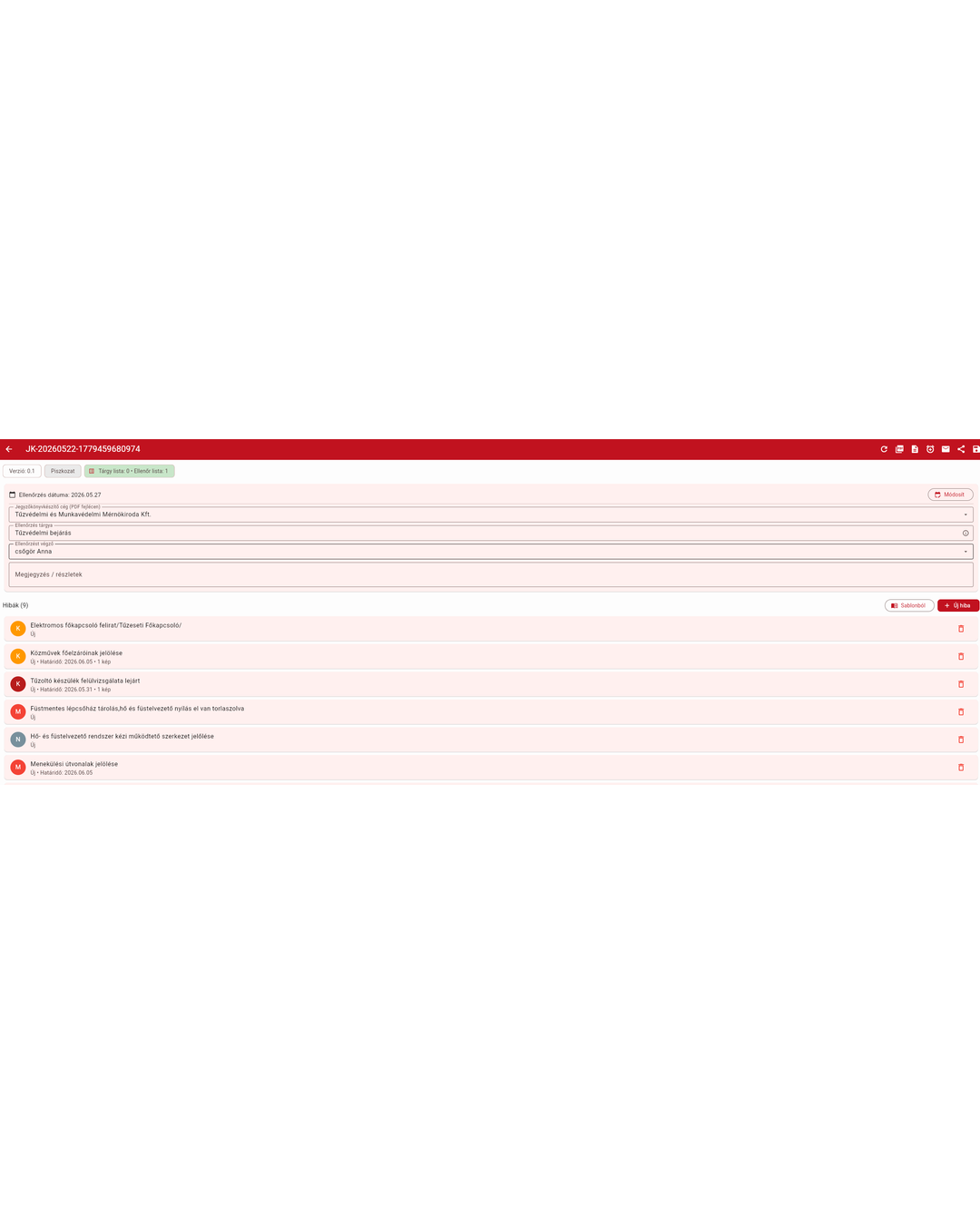
A bejárás-szerkesztő munkafelülete: jegyzőkönyvszám, verzió, fejléc-adatok (dátum, ellenőrző cég, ellenőrzés tárgya, ellenőrzést végző), és a felvett hibák listája. Jobb felül a „Sablonból" és „+ Új hiba" gombok.
7.3 Mentés
Minden módosítás után az app automatikusan ment a felhőbe (offline is működik)
A fejlécen a felhő-ikon jelzi a szinkron-státuszt
8. Hibák felvétele
8.1 Új hiba — kétféleképpen
(A) Egyedileg (kézzel):
Bejárás-szerkesztőben jobb alul + gomb → „Új hiba"
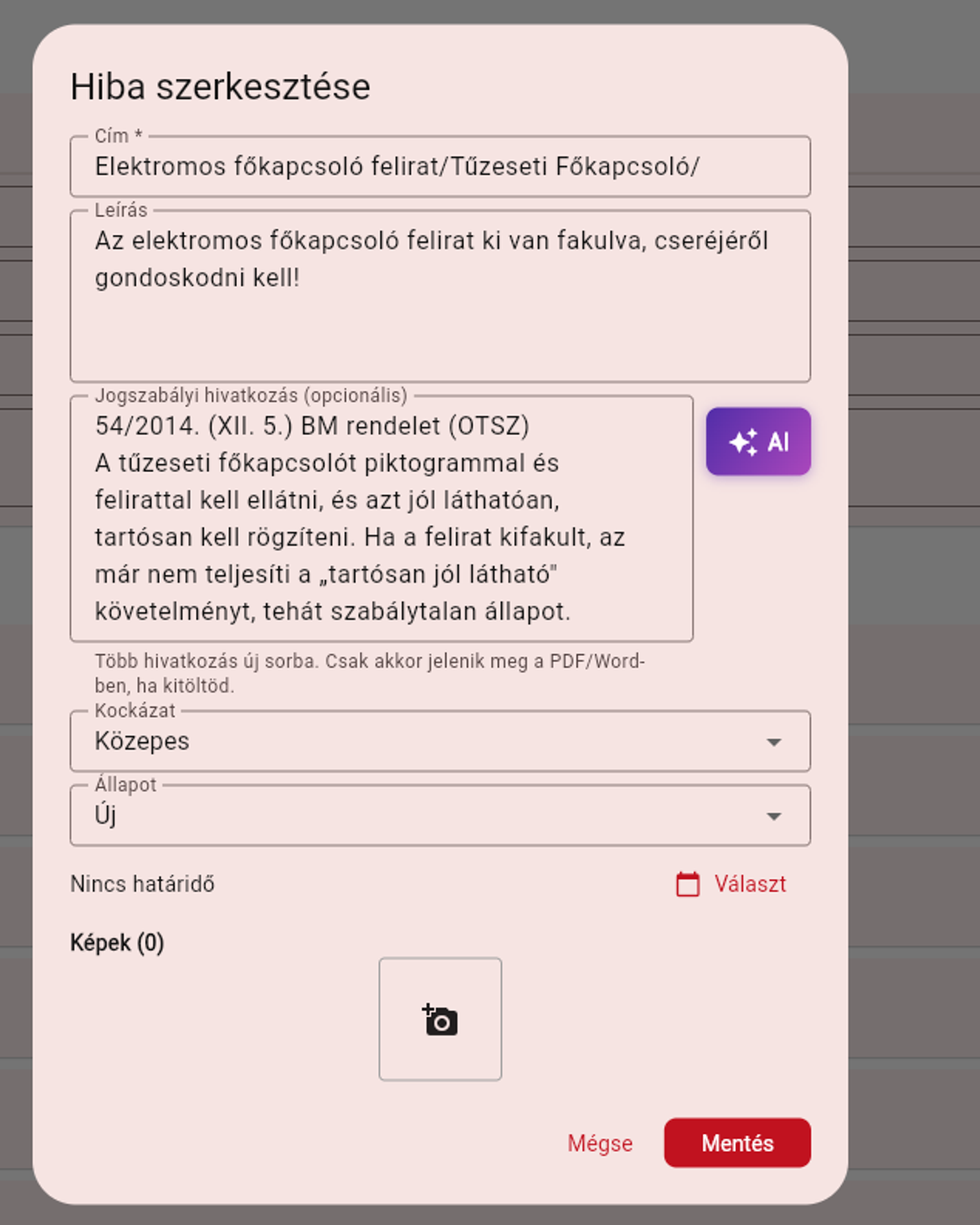
A „Hiba szerkesztése" dialógus valós szakmai tartalommal: Cím, részletes Leírás, Jogszabályi hivatkozás (a lila „✨ AI" gombbal javasoltatható), Kockázat-dropdown („Nem releváns" alapból), Állapot-dropdown, Határidő, képek csatolása.
(B) Sablonból:
„Sablon választása" gomb → felugró dialógus
Kereső sáv felül
Több sablon kijelölhető pipával egyszerre
„Hozzáadás (N)" gomb beemeli őket a bejárásba
8.2 Fényképek
Minden hibához tetszőleges számú fénykép
Telefonról: közvetlen kamera vagy galéria
PC-ről: drag-and-drop vagy fájl-választó
A képek automatikusan a hibához kötve, és beágyazva a PDF/Word jegyzőkönyvbe
8.3 AI-jogszabályjavaslat ⭐
Ha nincs biztos jogszabály-hivatkozásod, az app a beépített mesterséges intelligencia segítségével javasol 1-3 hatályos rendelet/törvény hivatkozást.
Használata:
Hiba dialógusban a „✨ AI" lila gomb (a Jogszabály mező mellett)
Add meg a hiba címét és leírását → felugró ablak 1-3 javaslattal
Mindegyik javaslat mellett rövid magyarázat: mit szabályoz az adott jogszabály
Pipával kiválasztod amelyiket akarod, „Hozzáadás" → bekerül a Jogszabály mezőbe
Tarifák (havonta):
Solo: 100 AI-hívás
Team: 300 (5 fő közösen)
Pro: 600 (10 fő közösen)
Enterprise: egyedi
Fontos: csak a HATÁLYOS jogszabályokat ajánlja. NEM tartalmaz hatályon kívül helyezett előírásokat. Vita esetén ellenőrizd a net.jogtar.hu-n.
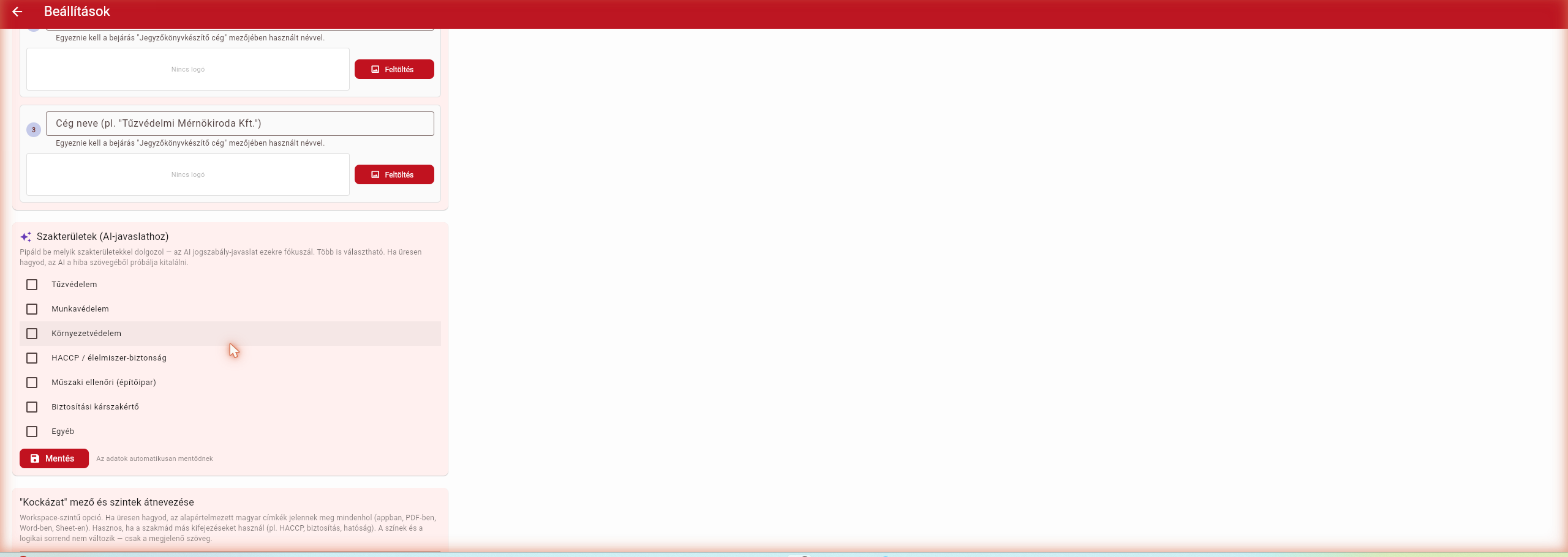
A Beállítások képernyőn a „Szakterületek (AI-javaslathoz)" blokkban pipálod be a szakterületeket amelyekkel dolgozol — az AI a választott szakterületekhez tartozó jogszabályokra fókuszál. Több is választható: Tűzvédelem, Munkavédelem, Környezetvédelem, HACCP, Műszaki ellenőri, Biztosítási kárszakértő, Egyéb. Ha üresen hagyod, az AI a hiba szövegéből próbálja kitalálni.
8.4 Kockázati szintek (testre szabható skála)
Szín
Címke (alap)
Mikor használd
⚪
Nincs kockázat
Megjegyzés, nem hiba
🟢
Alacsony
Apró, halasztható
🟡
Közepes
Javítandó, de nem sürgős
🟠
Magas
Sürgős, súlyos kockázat
🔴
Kritikus
Azonnali intézkedés szükséges
A címkék átírhatók a Szakma-testre szabás menüben (lásd 3. fejezet).
Új hiba felvételekor a kockázat alapból „Nem releváns" — ha az adott hibához tartozik kockázati szint, a dropdown-ból választasz (a Beállításokban bekapcsolt szintek + „Nem releváns"). A skála testre szabható: használhatsz 2/3/4/5 szintet, és átnevezheted őket (lásd 3. Szakma-testre szabás). Ha sablonból veszed fel a hibát, az adott sablon alapértelmezett kockázata kerül be, de utána bármikor átírhatod.
8.5 Állapot
Új (alapból új hibáknál)
Folyamatban (intézkedés alatt)
Lezárt (megoldva)
Régi, meg nem szüntetett (előző bejárásról áthozott, még mindig fennálló hiba)
8.6 Határidő
Opcionális — de ha kitöltöd, a hiba bekerül a Lejárt hibák listába (lásd 11. fejezet) és a naptár-emlékeztetőbe (.ics export)
9. Résztvevők, aláírás és mellékletek
9.1 Saját aláírás
A jegyzőkönyv készítője (az ellenőr, vagyis TE) automatikusan aláíró
A Beállításokban felvett aláírás kínálódik fel a véglegesítéskor — egy kattintással beilleszted
9.2 További résztvevők (max 4 bejárásonként)
Bejárás-szerkesztőben a „Résztvevők" szekció
+ gomb → új résztvevő felvétele
Mezők: Név, Beosztás (pl. „üzemvezető"), Email (opcionális)
Gyakori résztvevők dropdown — egy kattintással a beállításokban felvett kollégákat kínálja
9.3 Helyszíni aláírás
Minden résztvevő mellett „Aláírás" gomb
3 mód:
1. Ujjal/egérrel közvetlenül a képernyőre
2. Fénykép feltöltése (előzetes aláírás-kép)
3. Üresen hagyás — akkor nem jelenik meg az aláírási sorban a PDF-en
9.4 Aláírások a PDF-en
Csak az ALÁÍRT résztvevők jelennek meg
Ha csak Te írtál alá (nincs résztvevő) → csak a Te aláírásod sora van a PDF-en
Bejárás véglegesítése után is hozzáadhatsz résztvevőket — érkezhet pl. üzemvezető 1 órával később, akkor is felvehető
9.5 Mellékletek csatolása a jegyzőkönyv végéhez (PDF / kép / egyéb)
Saját rendszerből exportált jegyzőkönyvet, mérési-protokollt vagy egyéb fájlt csatolhatsz a bejáráshoz — ez a generált Tűzkempro-jegyzőkönyv VÉGÉRE kerül egy „Mellékletek" elválasztó-oldal után. Hasznos olyan szakembereknek, akik saját rendszerükkel végzik a részletes mérést / vizsgálatot, és a Tűzkemprón keresztül készítik a bejárási összegzést:
VBF (villamos biztonsági felülvizsgáló) — mérési PDF
Lift-ellenőrző (MFSZ) — saját mérési-protokoll
Játszótér-felügyelő (EN 1176) — statikai-vizsgálat
Kéményseprő (MMK) — saját műszer-protokoll
Bármilyen más szakember — saját céges sablon, fotó, oklevél
Hol érhető el
Bejárás-szerkesztőben az „Egyéb észrevételek" alatt, az aláírás-szakasz fölött
„Mellékletek (0/10)" kártya → „Fájl csatolása" piros gomb
Fájl-tallózó kinyílik → válassz akármilyen fájlt
Korlátok
Max 10 MB / fájl
Max 10 db / bejárás
Minden csomagra elérhető (Basic / Solo / Team / Pro)
Mi mergelődik vs. mi marad csak listán
PDF + JPG / PNG / WebP → automatikusan beépül a kombinált PDF-be (új oldalakon)
DOCX / XLSX / TXT / egyéb → a Mellékletek-elválasztó-oldalon szerepel csak (név + méret + letöltési link a Storage-on)
Mit kap az ügyfeled
Egyetlen PDF, amely tartalmazza:
A Tűzkempro-jegyzőkönyvet (hibák + aláírások)
Piros „MELLEKLETEK" elválasztó-oldalt a csatolt fájlok listájával
A csatolt PDF-ek / képek tartalmát új oldalakon
Az aláírás a Tűzkempro-tartalmat hitelesíti, a melléklet függelékként szerepel — ugyanúgy mint egy hatósági jegyzőkönyv függelékei. A saját szakmai PDF-edet (pl. VBF-mérést) Te magad írod alá a saját rendszereden, és az úgy szerepel a Tűzkempro-jegyzőkönyv végén, az eredeti formájában megőrizve.
10. Véglegesítés
10.1 Lezárás
Bejárás-szerkesztőben felül a „Véglegesítés" gomb
Megerősítő dialógus → „Igen, véglegesítem"
A jegyzőkönyv lezárul, később módosítható (új verziószámmal, az eredeti megmarad — verziókövetés)
10.2 PDF / Word generálás
Automatikusan generálódik a lezáráskor
Letölthető a véglegesítés utáni dialógusból:
- 📄 PDF — színes kockázat-jelölőkkel, fényképekkel, aláírásokkal
- 📝 Word (.doc) — szerkeszthető verzió (HTML-alapú, a Word megnyitja), ha utólag finomítani szeretnél
- 🔔 Naptár (.ics) — Google/Outlook/Apple Calendar importálja, határidő előtt 1 nappal + a határidő napján reggel emlékeztet
10.3 Email-küldés ✉
Véglegesítés után a bejárás fejléc-soron ✉ Email gomb
PC: előkészített tárgyú email a saját email-fiókodból, csatolva a PDF
Telefon (iPhone/Android): natív megosztás (Gmail, Outlook, WhatsApp stb.)
A kísérőszöveg automatikusan tartalmazza: telephely címe + ellenőrzés tárgya + jegyzőkönyvszám
NEM automatikus — a véglegesítés ÖNMAGÁBAN nem küld emailt. Ez biztonsági okból van így — ha véletlenül véglegesíted, nem küld vakon a résztvevőknek
10.4 Véglegesítés után — hogyan néz ki
A véglegesítés után a bejárás-munkafelület státuszt vált (Piszkozat → Véglegesítve), és a jegyzőkönyv lezárul (1.0 verzió):
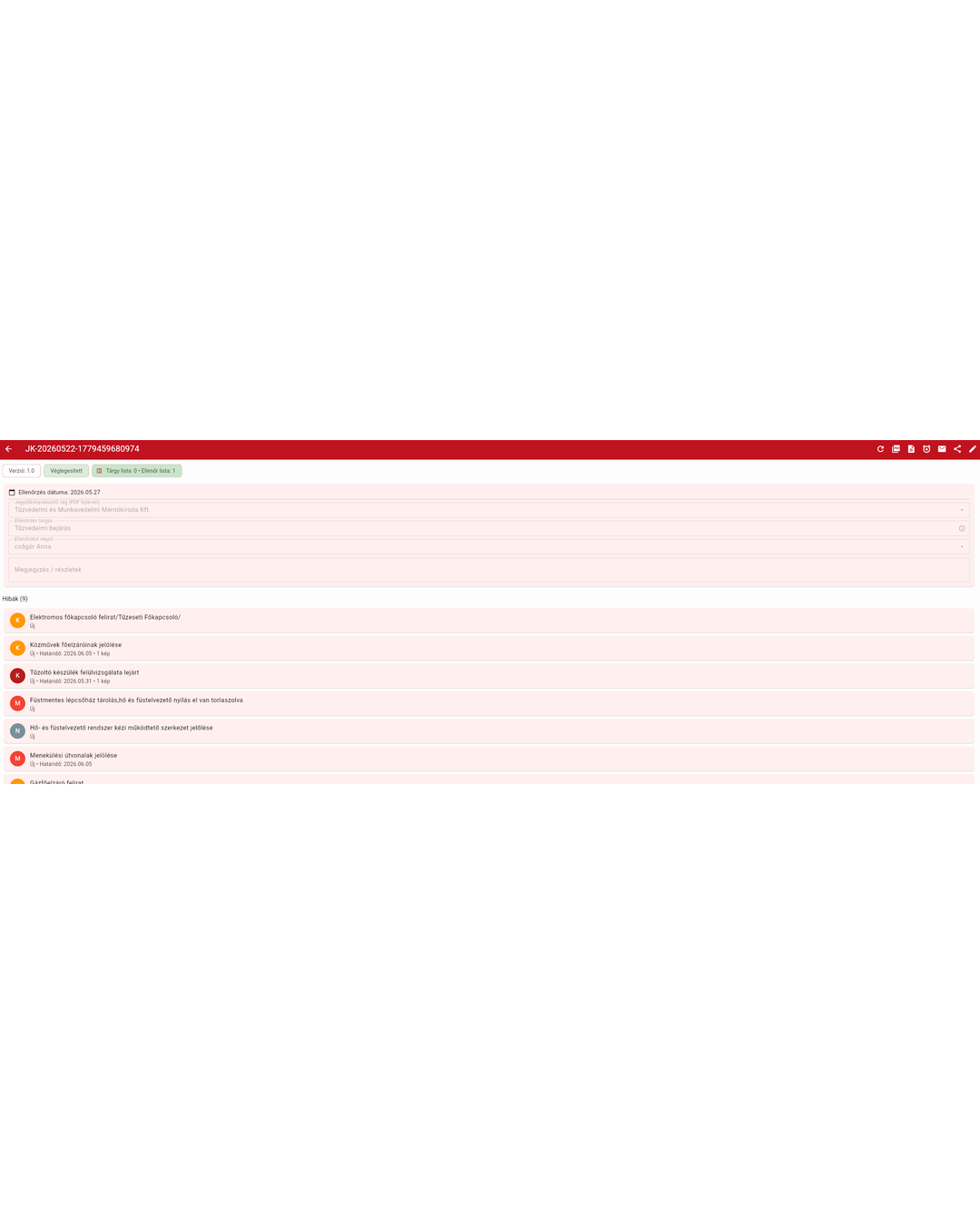
A bejárás státusza „Véglegesítve" lett, a verzió 1.0. Az ✉ Email, 📄 PDF, 📝 Word gombok elérhetők. Ha utólag módosítasz, új minor-verzió (1.1) jön létre — az eredeti aláírt 1.0 megmarad.
10.5 A véglegesített jegyzőkönyv PDF — végeredmény
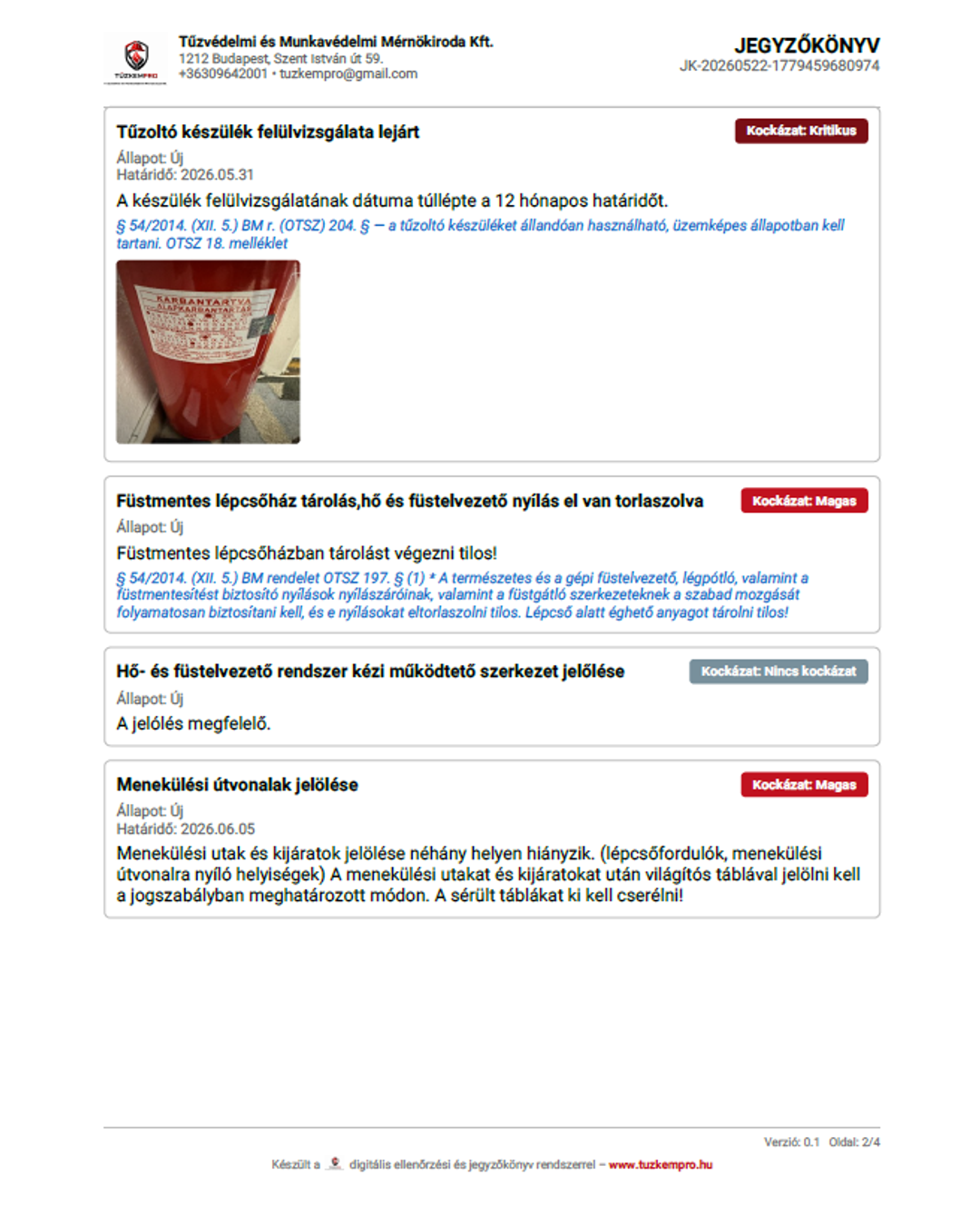
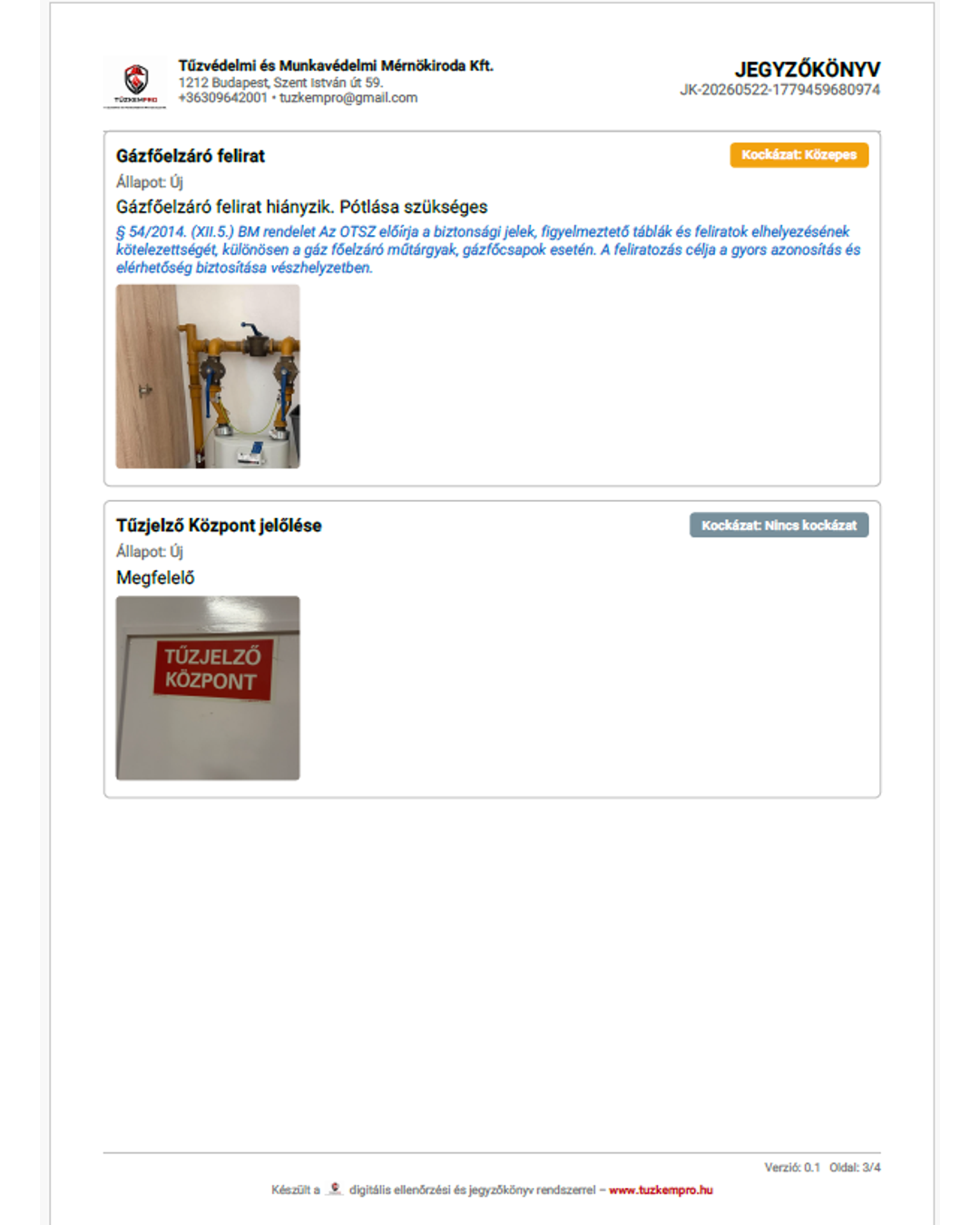
A végleges PDF amit az ügyfél kap — minden hiba képpel, jogszabály-§-val, kockázati ikonnal:
A főképernyőn felül a piros sáv: „3 lejárt hiba vár megoldásra — Megtekintés ›"
Kattintásra megnyílik a „Lejárt hibák" lista:
- Legtöbb napja lejárt elöl
- Halványpiros (1-6 napja) vagy erős piros (7+ napja) háttér
- Cég → Telephely, Határidő, „Lejárt N napja"
Kattints egy hibára → azonnal a bejárás-szerkesztőbe lépsz, lezárhatod vagy módosíthatod
Ha nincs lejárt hiba → a piros sáv nem jelenik meg
11.2 Nyitott hibák átvétele utóellenőrzéshez
Új bejárás indításakor választhatod, hogy a korábbi bejárás NYITOTT (még nem lezárt) hibáit átveszed-e — így nem kell újra felvenni őket az utóellenőrzéskor:
A „Nyitott hibák átvétele" dialógusban kiválasztod melyik korábbi bejárás hibáit hozzuk át. A nyitott hibák a **fényképekkel + jogszabály-hivatkozással + leírással együtt** kerülnek át az új bejárásra, állapotuk „Régi, meg nem szüntetett". Új bejárást ezzel akár 30 másodperc alatt elindíthatsz egy utóellenőrzéshez.
11.2 Naptár-emlékeztető
Minden határidővel rendelkező hiba mellett 🔔 ikon
Letöltesz egy .ics fájlt → a saját Google/Outlook/Apple Calendar-od importálja
Emlékeztet: határidő előtt 1 nappal + a határidő napján reggel
11.3 Eseménynapló (verziókövetés)
Bejárás-fejléc soron 🕐 ikon
Minden módosítás (új hiba, kép, aláírás, véglegesítés) ott jelenik meg időbélyeggel + ki csinálta (csapatban)
Visszakövethető, ki mit változtatott
11.4 Kuka (papírkosár)
Beállítások → „Kuka" kártya
A törölt elemek (bejárások, hibák, cégek) ide kerülnek, NEM törlődnek azonnal
30 napig visszaállíthatók
30 nap után automatikus végleges törlés (GDPR-megfelelő)
11.5 Offline mód
Az app internet nélkül is működik — a változások lokálisan tárolódnak
Meghívás: add meg a kolléga email-címét → email kap a meghívóval
Szerepkörök:
- Admin — minden jogosultság
- Szerkesztő — bejárások, hibák, jegyzőkönyvek
- Olvasó — csak megtekintés
Saját aláírás csapattagonként — minden tag saját aláírást használ
12. Asztali iroda-nézet (vezérlőpult)
Nagyobb képernyőn (számítógép, laptop) a Tűzkempro egy asztali iroda-nézetre vált: bal oldalt állandó menüsáv, ahonnan az ügyfeleid teljes megfelelőségét egy helyen kezeled. A telefonos terepi nézet változatlan marad — a bejárásokat ott végzed, az irodai áttekintést pedig itt.
Az asztali nézet kb. 1000 képpont képernyő-szélesség felett jelenik meg automatikusan; telefonon a megszokott terepi nézetet kapod.
12.1 Vezérlőpult
Az induló nézet: egy pillantásra látod, melyik ügyfélnél mi esedékes vagy lejárt — anélkül, hogy bárhová be kéne lépned.
Felül a riasztás-számlálók: lejárt feladat, hamarosan esedékes, lejárt hiba, nyitott hiba, ügyfelek száma.
Alatta ügyfél-kártyák: telephely- és bejárás-szám, utolsó bejárás dátuma, a (testre szabható) kockázati skála színei, lejárt/hamarosan jelvények.
Egy kártyára kattintva megnyílik az adott ügyfél cég-aktája.
12.2 Cég-akta (egy ügyfél megnyitva)
Egy ügyfélre kattintva CSAK annak az adatait látod, fülekre bontva — semmi nincs összeömlesztve:
Jegyzőkönyvek — a cég bejárásai telephelyenként.
Dokumentumok — bármilyen dokumentum tetszőleges (beépített vagy saját) kategóriában, érvényesség-dátummal és fájl-csatolással.
Eszközök — bármilyen eszköz vagy gép felülvizsgálati/karbantartási ciklussal.
Személyek — a dolgozók és képesítéseik (orvosi alkalmassági, oktatás, tűzvédelmi szakvizsga); egyben a szakvizsga-nyilvántartás.
Határidők — a fentiek minden esedékes és lejárt tétele egy listában, dátum szerint.
Oktatás — belső oktatás-modul (kurzus, teszt, résztvevők, igazolás); csomagfüggő — lásd 12.9.
A cég-akta fejlécében egy gombbal Megfelelőségi PDF-et állítasz ki (átadható az ügyfélnek vagy egy auditornak), és innen szerkeszted a cég adatait is.
12.3 Dokumentumtár és érvényesség
Minden dokumentumnál megadod az érvényesség végét → a rendszer figyeli, és a vezérlőpulton riaszt (lejárt = piros, hamarosan = sárga).
Fájl is csatolható (maga a felülvizsgálati / karbantartási jegyzőkönyv).
Saját sablonokat hozhatsz létre (a menüsáv „Dokumentumtár" és „Eszközök" pontján), és egy gombbal ráhúzhatod őket bármelyik ügyfélre — nem kell újra begépelni.
Eszköz-típust választasz (emelőgép, orvosi eszköz, tűzoltó készülék… vagy saját), megadod az utolsó esedékességet és a ciklust (hónap) → a rendszer számolja a következő esedékességet.
A lejáró/esedékes felülvizsgálatok a cég-aktában és a vezérlőpulton is megjelennek.
A ciklus-időt te adod meg, a saját szakmai tudásod / a hatályos előírás szerint.
12.4/A Nyilvántartás modul (üzemeltetési napló) — körök, két ciklus, mobil
A Nyilvántartás modullal (Beállítások → Modulok) bármilyen eszköz-listát vezethetsz üzemeltetési naplóként (tűzoltó készülék, tűzcsap, irányfény, kazán, targonca, mérőműszer…). A sablonban te definiálod az oszlopokat, majd egy telephelyre létrehozod a konkrét nyilvántartást. A listák cégre és telephelyre rendezve jelennek meg, és kereshetők cégre / telephelyre / névre.
Két, egymástól független ciklus egy nyilvántartáson:
Karbantartói időszakos felülvizsgálat (A) — pl. 6 vagy 12 hó.
Üzemeltetői ellenőrzés (B) — gyakoribb, jellemzően negyedéves (pl. tűzoltó készülék, irányfény).
A ciklust legördülőből választod; ha szokatlan (pl. 5 év = 60 hó), a „+ egyéni" ponttal tetszőleges hónapszámot adsz meg. A ciklus beállítható a sablonban (alapérték) és a nyilvántartás létrehozásakor is (felülírható).
Emlékeztető mindkét ciklusra: a rendszer a legutóbbi ellenőrzés után mindkét ciklusra külön esedékesnek jelöli a tételt, és az Emlékeztetők beállítás szerint emailben szól — az emailben az is látszik, karbantartói vagy üzemeltetői ellenőrzés esedékes-e.
Piszkozat / Véglegesített kör: egy ellenőrzési kör Piszkozat (szabadon szerkeszthető) vagy Véglegesített (lezárt) — a jegyzőkönyv-modul logikájával. A fejlécben nagy, jól látható állapot-jelölő mutatja, és ott váltod a kör típusát (karbantartói / üzemeltetői) is.
Előző kör behívása: új felülvizsgálatkor az előző kört alapként behívod — a teljes tétel-lista és az adatok átjönnek, csak az új ellenőrzést kell elvégezned; a lezárt körök előzményként megmaradnak.
Teljes mobil szerkeszthetőség: gépen beállítasz és tömegesen (CSV/Excel) feltöltesz, a terepen a telefonon mindent módosíthatsz — pipálás, tétel-értékek, hiba rögzítése, kör indítása/zárása —, nem kell a helyszínen improvizálni.
Kereső, állapot-szűrő, „Mind ✓": hosszú listán (100+ tétel) rákeresel egy tételre, szűrsz állapotra (Mind / Hátra / Megfelelt / Nem), és egy gombbal az összes hátralévőt „megfelelt"-re teszed — a hibásakat utána egyenként átállítod.
Ellenőrzés dátuma (visszamenőleg is): a fejlécben beállítod, milyen dátummal pipálsz — így irodában, utólag is rögzíthetsz egy korábbi ellenőrzést. Ettől számol a rendszer a következő esedékességet és az emlékeztetőt.
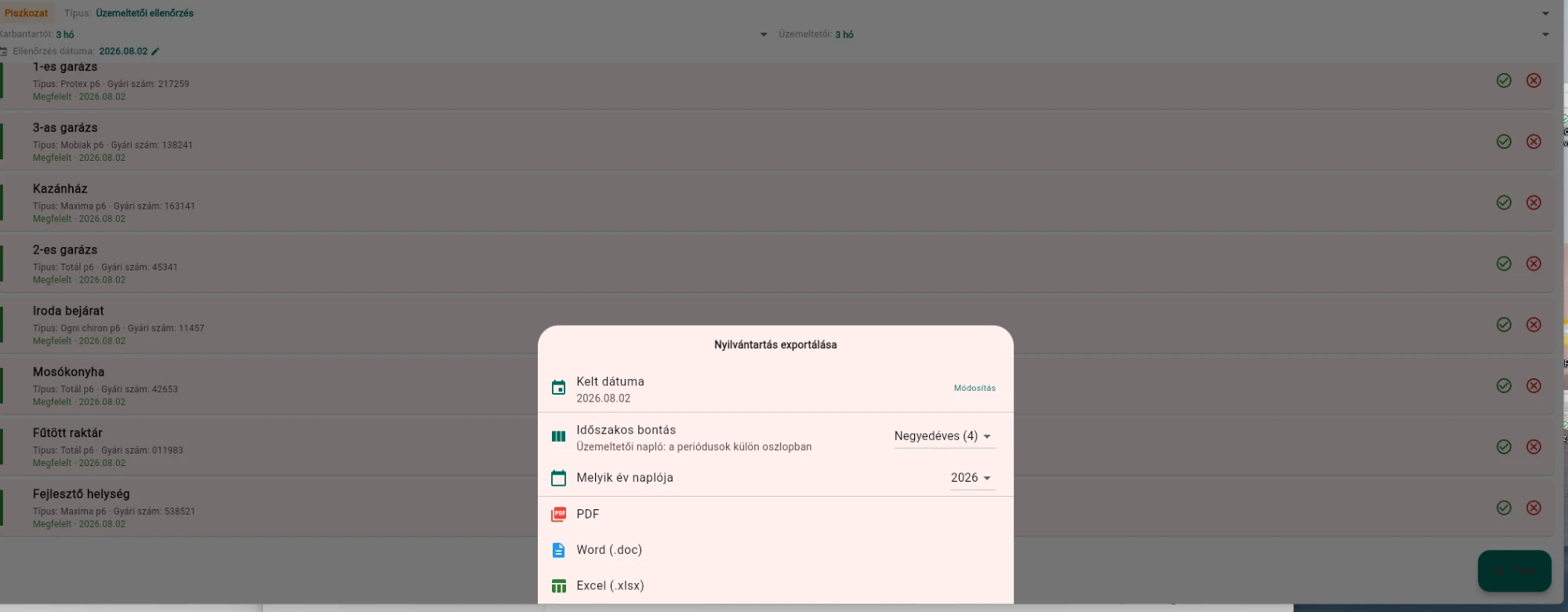
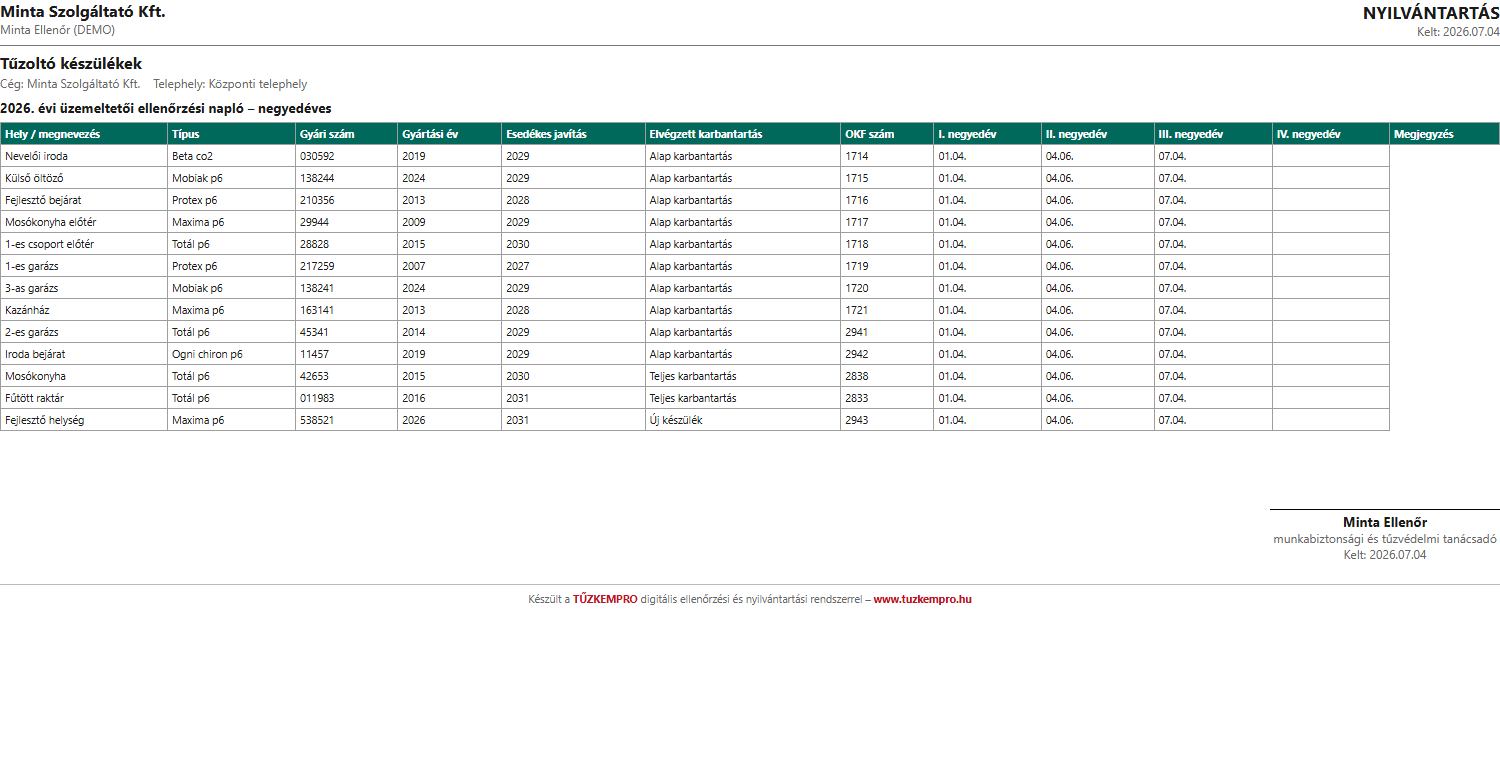
Üzemeltetői napló — variálható időszakos export: az év során többször (negyedévente, félévente…) pipálod ugyanazt a listát, majd az exportnál kiválasztod az időszakos bontást: havi (12) / negyedéves (4) / féléves (2) / éves (1). Az egyes időszakok külön oszlopban jelennek meg EGY lapon, benne az adott időszak ellenőrzési dátuma — pl. tűzoltó készüléknél negyedéves (4 oszlop), tűzoltó vízforrásnál féléves (2 oszlop). Az alapérték a ciklusból jön, de exportkor átváltható.
Pipálás és jelentés: minden tételt egy koppintással jelölsz (Megfelelt / Nem felelt meg / Nem releváns, dátummal és megjegyzéssel); a végén PDF / Word / Excel jelentést készítesz az aláírásoddal.
Az export ablakban választod ki az időszakos bontást (itt: Negyedéves – 4 oszlop) és az évet. A fejlécben látszik az állapot (Piszkozat), a típus, a két ciklus és az „Ellenőrzés dátuma".
Az elkészült üzemeltetői napló (PDF): a negyedévek külön oszlopban, egy lapon — benne az adott negyedév ellenőrzési dátuma. Féléves bontásnál 2 oszlop, havinál 12.
A kategória- és típus-legördülők alján két extra sort találsz, hogy a listát a saját szakmádhoz igazítsd — nem kell beérned az alap-kategóriákkal:
➕ Új kategória… / ➕ Új típus… — felveszel egy sajátot (pl. „Orvosi műszerek", „Emelőgép-kezelői jogosítvány"), és a rendszer rögtön ki is választja az adott tételre.
⚙️ Kategóriák / Típusok kezelése… — a meglévőket egy helyen átnevezed vagy törlöd.
Hol érhető el: a Dokumentumok és Eszközök kategóriáinál (a cég-aktában ÉS a menüsáv „Dokumentumtár" / „Eszközök" sablonjainál), a Személyek képesítés-típusainál, valamint a Beállítások → „Saját bizonyítványaim" típusainál.
Személy képesítés-típus: „Emelőgép-kezelői jogosítvány", „ADR (veszélyes áru)", „Magasban végzett munka", „Elsősegély"
Saját bizonyítvány-típus: „Tűzvédelmi szakvizsga", „Munkavédelmi szakképesítés"
Közös lista: a sablonnál felvett saját kategória a cég-aktában is megjelenik — ugyanaz a halmaz, nem két külön lista.
KRITIKUS GARANCIA (adat-biztos): a törlés CSAK a választólistáról veszi le a kategóriát/típust — a már így megjelölt dokumentumok, eszközök és képesítések megmaradnak. Az átnevezés a meglévő elemeket is átcímkézi, így mindenhol egységes marad.
12.6 Esedékes feladatok
A menüsáv „Esedékes feladatok" pontja a cégeken átívelő megfelelőségi feladatlistád: melyik ügyfélnél mi a dolgod, cégenként összevonva.
12.7 Emlékeztető-emailek (opcionális)
A menüsáv „Emlékeztetők" pontján kérhetsz emailt a közelgő határidőkről.
Te állítod be: hány nappal előtte (30 / 15 / egyéni), miről (dokumentum / eszköz) és kinek (magadnak vagy az ügyfélnek).
Alapból KI van kapcsolva — senkire nem erőltetjük.
12.8 Bemutató és Súgó
Első belépéskor egy interaktív bemutató végigvezet az összes funkción, és menet közben meg is nyitja az adott képernyőt.
A menüsáv alján bármikor újraindítod a Bemutató gombbal; a Súgó gomb pedig ezt a részletes útmutatót nyitja meg.
12.9 Oktatás-modul (belső oktatás és vizsgáztatás)
A cég-akta Oktatás fülén a dolgozók belső oktatását is elvégzed és dokumentálod — bármilyen szakterületre (Solo/Team/Pro/Enterprise csomagban).
Kurzus (tananyag): létrehozol egy kurzust (cím, munkakör, terület — testreszabható), és feltöltöd hozzá a tananyagot: dokumentum, PDF, PPT, kép vagy videó. Előbb Vázlat, majd Közzétéve állapot.
Kérdések (teszt): kérdésbankot állítasz össze — kézzel (négy válasz, egy helyes) vagy Excel-importtal (letölthető sablon). Beállítod, hány kérdés kerüljön a tesztbe, mennyi a megfelelési %, és meddig érvényes a teljesítés (pl. évente, félévente).
Résztvevők: felveszed az oktatandó személyeket (kézzel vagy Excelből: név, anyja neve, munkakör, email, telephely) — külön névsor a cég-akta Személyektől.
Kiosztás: kipipálod, kinek osztod ki; ha van email-címük, meghívó-linket kapnak.
A résztvevő elvégzi: tananyag → teszt (véletlen sorrend, ponthatár) → aláírás (a saját eszközén rajzolja — telefonon/tableten ujjal, gépen egérrel; kurzusonként kötelező vagy elhagyható) → kész. „Tanulóként kipróbálom" előnézet.
Teljesítések naplója: ki, mikor, milyen eredménnyel teljesített, aláírással, és mikor esedékes újra — letöltöd az Igazolás PDF-et és a Napló PDF-et.
Tárhely: az oktatási tartalom tárhelye fiók-szintű közös keret (nem cégenként külön). Az oktatás teljesítése a cég-akta Személyek képesítéseit nem írja felül (külön nyilvántartás).
13. Oktatási modul (online oktatás)
Az Oktatási modullal az ügyfeled dolgozóit online oktathatod: összeállítasz egy oktatást (tananyag + rövid teszt), kiküldöd nekik, ők a saját telefonjukon — alkalmazás és bejelentkezés nélkül — elvégzik, a rendszer pedig naplót és aláírt igazolást készít róla. Nem neked kell tananyagot vagy videót gyártanod — amid van (PDF, kép, videó), azt töltöd fel.
Új modul, folyamatosan bővül. Az asztali (iroda) nézetben érhető el, Solo csomagtól.
13.1 Hol éred el
Nyisd meg az ügyfél cég-aktáját → felül az „Oktatás" fül (🎓).
Itt hozod létre az oktatásokat, és itt kíséred a teljesítéseket.
13.2 Tananyag feltöltése
Egy oktatáshoz PDF-et, képet vagy videót töltesz fel — a dolgozó a telefonján is megnézi, külön olvasó vagy alkalmazás nélkül.
PowerPointból egyszerűen készíthetsz PDF-et: Mentés másként → PDF.
Ha az ügyfélnek van saját oktatóvideója, azt is feltöltheted — a lejátszás a dolgozóknak korlátlanul ingyenes.
13.3 Kérdések és teszt
Kérdésbank: kérdéseket veszel fel kézzel, vagy Excelből importálsz (letölthető sablonnal); a helyes válaszok a rendszerben, rejtve maradnak.
A rendszer minden tanulónak néhány véletlen kérdést tesz fel a bankból (a darabszám állítható), így nem ugyanaz a teszt jön ki — csalás-védelem.
Beállítod a megfelelési küszöböt (pl. 80%).
Oktatás típusa:Új belépő (egyszeri) vagy Ismétlődő — utóbbinál megadod, hány havonta esedékes az ismétlés (pl. évente).
13.4 Résztvevők és kiosztás
Az oktatásnak saját résztvevő-névsora van (az ügyfél oktatandó dolgozói) — teljesen külön a cég-akta „Személyek" nyilvántartásától. Felviszed kézzel vagy Excelből (e-mail címmel).
Kiosztás: egy gombbal kiválasztod, kik kapják (akár mindenkit egyszerre), és a rendszer felajánlja a meghívó kiküldését e-mailben.
13.5 Amit a dolgozó lát (belépés nélkül)
A dolgozó e-mailben kap egy személyes linket — nincs fiók, nincs alkalmazás.
Végignézi a tananyagot, majd külön lépésben kitölti a tesztet (az anyag ilyenkor nem látszik, hogy ne lehessen visszamásolni), végül ujjal aláír a képernyőn.
Telefonon és számítógépen is működik.
13.6 Napló, igazolás és lejárat
Teljesítés-napló: ki, mikor, milyen eredménnyel — egy gombbal nyomtatható PDF (a hivatalos oktatási napló).
Igazolás: személyre szóló PDF, a tanuló és a te (oktató) aláírásoddal — az utóbbi a Beállításokban tárolt aláírásodból, automatikusan (ugyanúgy, mint a jegyzőkönyveknél).
Az ismétlődő oktatások lejárata megjelenik a vezérlőpulton és az „Esedékes feladatok" közt — jelzi, kinek jár le hamarosan az oktatása.
14. Próbaidőszak, csomagok
14.1 Próbaidőszak (7 nap)
Regisztrációkor automatikusan 7 napos ingyenes próba (Solo csomag funkciói)
Bankkártya megadása nem szükséges
Bármikor abbahagyhatod
Régi felhasználók (2026-05-20 előtt regisztráltak) 14 napos próbát tartanak (átmeneti rendelkezés)
14.2 Próba lejárta után — read-only mód
Ha a próbaidőszakod lejár fizetés nélkül, a fiókod read-only módba kerül:
Megnyithatod, olvashatod:
Cégek, telephelyek, bejárások — mind megtekinthetők
Korábban véglegesített PDF-ek letölthetők
Beállítások olvashatók
NEM lehet (sárga banner figyelmeztet):
Új cég / telephely / bejárás létrehozása
Bejárás szerkesztése
Új jegyzőkönyv véglegesítése
Folytatás: a banner „Folytatom – csomag választása" gombbal a vásárlás-oldalra ugrik. Csomagválasztás után AZONNAL újra szerkeszthető a fiókod (real-time váltás).
Adatvédelem: minden adatod (cégek, telephelyek, bejárások, jegyzőkönyvek, fényképek, hibatár, aláírások) érintetlen marad a read-only állapotban. Soha nem törlünk semmit fizetés-elmaradás miatt.
14.3 Csomagok és árazás (bruttó forint)
Csomag
Ár (Ft/hó)
Fő
AI-hívás/hó
Basic
12 990
1
— (kézi §-bevitel)
Solo
24 990
1
100
Team
49 990
5
300
Pro ⭐
99 990
10
600
Enterprise
egyedi
korlátlan
egyedi
Számlázás: elektronikus számla (Billingó + NAV-bekötés)
Fizetés: Barion (HU B2B trust, magyar nyelvű felület)
Lemondás: bármikor, a következő havi cikluskor lép hatályba
AI-hívás-keret: havonta megújul, a csomag minden tagja közösen használja (Team/Pro)
14.4 Csomag-váltás
Beállítások → „Csomag" kártya
Felfelé (pl. Solo → Team): azonnal aktív, időarányosan számláz
Lefelé (pl. Pro → Team): a következő havi cikluskor lép hatályba
15. Feladat-kiosztás
A bejárás során feltárt hibákat és a soron következő teendőket kioszthatod egy felelősnek — lehet a csapatod tagja, vagy külső személy is (pl. üzemvezető), akinek nincs is Tűzkempro-fiókja. A felelős e-mailt kap egy linkkel, és fiók nélkül jelzi vissza, hol tart a teendő: Kiadva → Folyamatban → Kész. Tanácsadóként több tucat ügyfélre is jól skálázódik, mert a feladatok ügyfelenként vannak nyilvántartva.
A Feladatok modult a Beállítások → Modulok alatt kapcsolod be vagy ki (alapból bekapcsolva). Bekapcsolt állapotban a bal oldali menüsávban megjelenik a „Feladatok" fül.
15.1 Hol éred el
Az asztali (iroda) nézet menüsávjában a „Feladatok" fül.
Itt hozod létre, osztod ki és követed az összes teendőt — ügyfelenként csoportosítva.
15.2 Új feladat kiosztása
A Feladatok képernyőn a „+ Új feladat" gomb.
Mezők: Feladat címe (kötelező), Leírás (opcionális), Határidő (opcionális).
Jegyzőkönyv-hivatkozás (opcionális): a feladathoz hozzákötheted a cég egyik jegyzőkönyvét — csak hivatkozásként (megnevezés + dátum); a jegyzőkönyv tartalma nem jelenik meg, és a felelős sem látja, hacsak nem küldöd el neki külön.
Felelős: gépelés közben felajánlja a csapattagokat és a cég korábban felvett, e-mail-címmel rendelkező résztvevőit. Új felelőst kézzel is megadhatsz — az új e-mail-cím elmentődik a céghez, hogy legközelebb már felajánlja.
Több felelős egyszerre: ha több embernek osztod ki, mindegyikük külön feladatot és külön státusz-linket kap.
15.3 Kiosztás az esedékes tételekből
A Feladatok képernyőn az „Esedékesből" gomb → ügyfélválasztó → megjelennek a cég esedékes tételei (dokumentum- és eszköz-lejáratok).
A már kiosztott tételek „✓ Kiosztva" jelet kapnak, a többit bepipálhatod.
Kiválasztod a felelőst és a határidőt → minden bepipált tételből külön feladat lesz.
Egy felelősnek egy levél: ha egy embernek több tételt osztasz ki, azok egyetlen e-mailbe kerülnek (nem nyílik több ablak), tételenként saját státusz-linkkel.
Az „Esedékes feladatok" megfelelőségi listát (12.6) ez nem módosítja — az a helyén marad, csak innen tudsz belőle feladatot kiosztani.
15.4 Értesítő e-mail — a saját leveleződből
A kiosztó ablakban az „E-mail küldése a felelősnek" pipa (alapból bekapcsolva).
Ekkor a saját levelezőprogramod (Outlook / Gmail / Apple Mail…) nyílik meg előre kitöltve: címzett = a felelős, tárgy = a feladat neve, a levéltörzsben a megszólítás, a feladat és a státusz-link.
A levelet Te küldöd, a saját címedről → a bizonyíték ott marad a Küldött mappádban.
„Nekem is (másolat)" és további címzettek (vesszővel) is megadhatók.
Fontos — adatbiztonság: a Tűzkempro nem küld levelet a nevedben egy közös rendszer-címről. Az értesítő a Te leveleződből megy, így a küldő mindig egyértelmű, és a jelszavadat sehol nem tároljuk.
Jegyzőkönyv csatolása: ha a feladathoz jegyzőkönyv tartozik, a levélbe egy rövid, tokennel védett letöltő-link kerül (nem a hosszú, nyers tárhely-cím) — a felelős a visszajelző-oldalról tölti le.
15.5 A felelős visszajelző-oldala (fiók nélkül)
A linkre kattintva egy egyszerű oldal nyílik — bejelentkezés és alkalmazás nélkül.
A felelős látja a feladatot, átállítja az állapotot Folyamatban vagy Kész értékre, megjegyzést írhat, és ha van, letölti a jegyzőkönyvet.
A visszajelzés azonnal megjelenik a Te Feladatok listádban.
Az oldal a felelős böngésző-nyelvén jelenik meg (38 nyelv, angol tartalékkal) — külföldi partnernek is küldhető.
15.6 A Feladatok lista — követés
Ügyfelenként csoportosítva (a lejárt tételű cégek elöl, nyitva), lenyitható.
Kereső: a felelős nevére / e-mail-címére vagy a feladat címére.
Állapot-szűrő: Nyitott / Kész / Mind.
Egy feladat menüjéből: állapot-váltás, emlékeztető újraküldése, újrakiosztás másik felelősnek, valamint törlés (a Kukába kerül, 30 napig visszaállítható).
15.7 Automatikus emlékeztető (opcionális)
A Beállítások → Modulok alatt bekapcsolható, hogy a rendszer emlékeztessen a lejárt / nyitott feladatokra, beállítható gyakorisággal.
Alapból ki van kapcsolva — magadnak vagy a felelősnek szólhat, csak ha bekapcsolod.
16. Több munkaterület — több cég egy fiókkal
Ha tanácsadóként több cégnek dolgozol, egyetlen fiókkal (egy e-mail-címmel) több munkaterületet is kezelhetsz egyszerre: a sajátodat és azokét az ügyfelekét / csapatokét, akik meghívtak. A munkaterületek adatai teljesen elkülönülnek egymástól, és egy kattintással váltasz köztük — nem kell külön e-mail-címmel újra és újra bejelentkezned.
Ez a Team / Pro / Enterprise csapat-funkció része. Ha csak egyetlen munkaterületed van, semmi sem változik neked — a váltó meg sem jelenik.
16.1 Hogyan kerülsz be egy másik munkaterületbe
Az adott cég adminja a Beállítások → Csapat alatt meghív a Te e-mail-címeddel.
E-mailt kapsz a meghívóval, amit elfogadsz.
A meghívás elfogadása hozzáad az új munkaterülethez — a sajátod megmarad, nem lépsz ki belőle. Ezután egyszerre több csapat tagja vagy.
16.2 Munkaterület-váltó
Ha egynél több munkaterületed van, az oldalsáv tetején (telefonon a fejléc alatt egy sávban) megjelenik a munkaterület-váltó: az aktív cég neve + egy legördülő.
A saját munkaterületed ⭐ jellel szerepel.
Egy másikra kattintva az egész alkalmazás átvált arra: a cégek, telephelyek, jegyzőkönyvek, feladatok, nyilvántartások és beállítások mind az adott munkaterületéi.
16.3 Adat-elkülönítés
Minden munkaterület adata külön — az egyik ügyfél adatát a másik munkaterületen nem látod, és fordítva.
Az aláírásod és a szereped munkaterületenként külön: az egyik helyen lehetsz Admin, a másikban Szerkesztő vagy Olvasó (a szerepekről lásd a 11.6 pontot).
16.4 Kilépés egy csapatból
A munkaterület adminja bármikor eltávolíthat, vagy Te is kiléphetsz a csapatból.
A saját munkaterületed ettől érintetlen marad — csak az adott ügyfél adataihoz veszíted el a hozzáférést.
Hibakezelés és gyakori problémák
„Új funkciót látok a hírlevélben, de az appomban nincs"
Megoldás: frissítsd az oldalt — F5, vagy teljes gyorsítótár-ürítéssel Ctrl+Shift+R (PC); mobilon húzd le az oldalt (Safari / Chrome). A böngésző-cache miatt időnként ez kell a legújabb verzióhoz.
„Az importált hibasablon nem jelenik meg a Hibatárban"
Megoldás: ellenőrizd, hogy megnyomtad-e a screen alján az „IMPORTÁLÁS INDÍTÁSA" gombot. A CSV-feltöltés ÖNMAGÁBAN csak az ELŐNÉZETET mutatja!
„A PDF-en kicsi a cégnevem"
Ok: ha a cégnév 28 karakternél hosszabb, az app automatikusan kisebb betűre vált (12pt vagy 10pt) a fejléc-kompozíció miatt
Megoldás: rövidebb verzió a Beállításokban (pl. „Mérnökiroda Kft." helyett „Mérnökiroda")
„Email küldéskor Outlook nyílik meg Gmail helyett"
PC Windows: Beállítások → Alkalmazások → Alapértelmezett alkalmazások → „Levél" alá Gmail
Mac: Mail.app → Beállítások → Általános → Alapértelmezett levelezőkliens
„Más Tűzkempro-felhasználó látja a hibatáramat?"
NEM. A hibatárad a TE (és a csapatod tagjainak) saját gyűjteménye. Más Tűzkempro-felhasználó SOHA nem fér hozzá. A Firestore-rules workspace-szintű izolációt garantál.